
Cifra tus archivos en la nube con Cryptomator (gratis)
Cryptomator añade cifrado de conocimiento cero, gratis y de código abierto, sobre Google Drive, Dropbox o iCloud: tu proveedor guarda tus archivos sin poder leerlos.
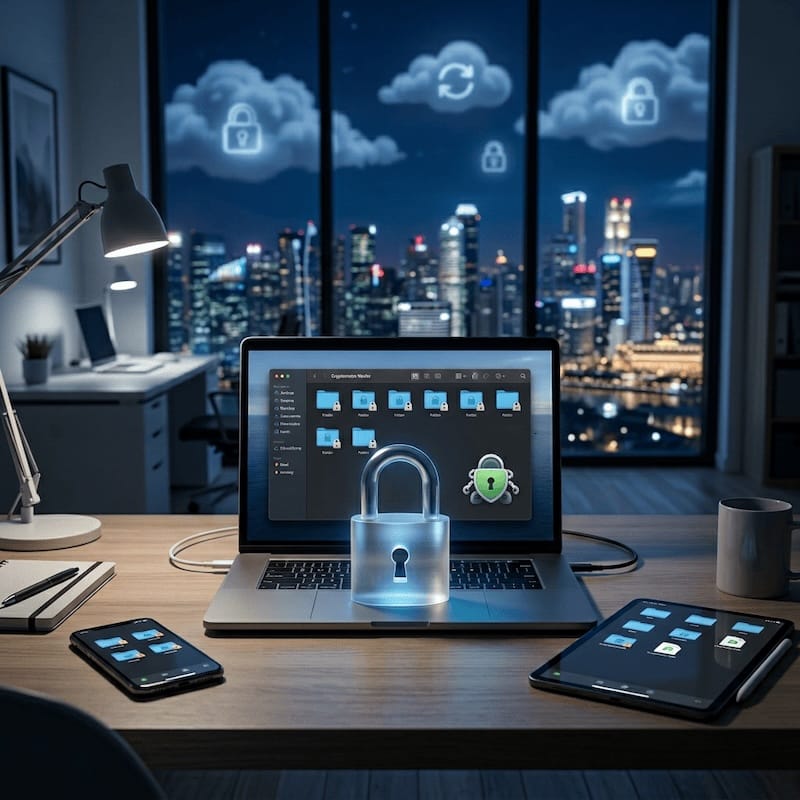
Guardar archivos sensibles sin cifrar en la nube es el equivalente digital de dejar la puerta de tu casa abierta de par en par. El ransomware, las filtraciones y los robos de cuentas dejaron de ser titulares excepcionales para volverse rutina, y en el momento en que alguien entra en tu cuenta de nube, cada archivo sin cifrar es suyo: documentos de identidad, declaraciones de impuestos, contratos, historiales médicos, fotos privadas. La solución no es abandonar tu proveedor de nube. Es asegurarte de que no pueda leer lo que guardas. Eso es exactamente lo que hace Cryptomator, y es gratis.
Lo esencial
- Cifrado de conocimiento cero, del lado del cliente: solo tú tienes la clave; tu proveedor de nube no puede leer tus archivos, ni siquiera si sufre una brecha o recibe una orden judicial.
- Gratis y de código abierto en escritorio (Windows/macOS/Linux); freemium en móvil: gratis en solo lectura, con una compra única (29,99 €, por plataforma) para la escritura.
- Funciona sobre la nube que ya tienes: Google Drive, Dropbox, OneDrive, iCloud, Nextcloud, pCloud y cualquier almacenamiento WebDAV/S3.
- No consume almacenamiento extra: los archivos cifrados sustituyen a los originales (menos de ~1 % de sobrecoste), y el troceado por archivo hace que la sincronización solo vuelva a subir lo que cambió.
- Los archivos se cifran con AES-256 (SIV-GCM / SIV-CTRMAC), las claves se derivan con scrypt, y el código ha sido auditado de forma independiente.
¿Por qué cifrar tus archivos dejó de ser opcional?
Porque el modelo de amenaza cambió. Los ciberataques ya no son un problema de nicho corporativo: son ambiente. El ransomware es una industria multimillonaria que opera con doble extorsión (cifra tus datos y amenaza con filtrarlos). La IA ha vuelto el phishing terriblemente convincente. El relleno de credenciales (credential stuffing) significa que una contraseña filtrada se prueba contra todos los servicios que usas. Y las brechas en la nube ocurren con más frecuencia de la que los proveedores admiten.
El hilo común: si alguien llega a tu cuenta de nube —por una contraseña filtrada, una página de phishing o una brecha del propio proveedor—, cada archivo que guardaste sin cifrar es legible al instante. El cifrado es la capa que sigue en pie cuando las demás fallan.
¿Mi nube no cifra ya mis archivos?
En parte, y no de la forma que te protege. Google Drive, Dropbox, OneDrive e iCloud cifran tus datos en tránsito (TLS) y en reposo (en sus servidores). Pero ellos tienen las claves. Eso significa que el proveedor puede leer tus archivos, los escanea al menos en busca de contenido ilegal, debe entregarlos en forma legible ante una orden judicial válida, y los expone en el momento en que su infraestructura —o tu cuenta— se ve comprometida.
El cifrado del lado del cliente invierte la ecuación. Cifras en tu propio dispositivo antes de que nada se suba, y la única clave la tienes tú. El proveedor sigue almacenando y sincronizando tus datos, pero no puede leerlos. Esa es la diferencia del «conocimiento cero», y ahí está todo el juego.
¿Qué es Cryptomator, exactamente?
Cryptomator es una herramienta de cifrado de código abierto de la empresa alemana Skymatic GmbH. Te permite crear bóvedas cifradas —piensa en ellas como carpetas cifradas— que puedes colocar en cualquier parte de tu sistema de archivos, incluida una carpeta sincronizada por un servicio de nube. Desbloquea una bóveda y aparece como una unidad normal; todo lo que pongas dentro se cifra de forma transparente, en tiempo real.
¿Cómo funciona por dentro?
Unas cuantas decisiones de diseño son las que lo hacen tan adecuado para la nube:
- La creación de la bóveda deriva una clave maestra a partir de tu contraseña usando scrypt, una función deliberadamente lenta y exigente en memoria que vuelve impracticable la fuerza bruta.
- El cifrado de archivos usa AES-256 (en modo SIV-GCM o SIV-CTRMAC, registrado en la configuración de la bóveda), cifrando cada archivo como una unidad autónoma.
- El cifrado de nombres oculta los nombres con AES-SIV y los codifica, así que ni siquiera los nombres de tus archivos y carpetas son legibles.
- El troceado de archivos divide los archivos grandes en fragmentos de ~32 KiB, cada uno cifrado por separado: al editar parte de un archivo grande, solo se vuelven a subir los fragmentos afectados, no el archivo entero.
- El montaje como unidad virtual (vía FUSE, WinFsp o WebDAV) presenta una bóveda desbloqueada como una unidad corriente mientras Cryptomator cifra y descifra al vuelo.
- La ofuscación de directorios aplana y aleatoriza tu jerarquía de carpetas, de modo que la bóveda en bruto no revela nada sobre cómo organizas tus archivos.
¿Cryptomator es de verdad resistente a la computación cuántica?
Para su cifrado de archivos, en la práctica sí, y vale la pena entender por qué, porque «resistente a lo cuántico» se dice muy a la ligera. Los algoritmos más amenazados por los ordenadores cuánticos son los asimétricos, como RSA y las curvas elípticas, que el algoritmo de Shor puede romper muchísimo más rápido que las máquinas clásicas. Cryptomator cifra el contenido de los archivos con AES-256, un algoritmo simétrico al que Shor no se aplica. El mejor ataque cuántico conocido en su contra, el algoritmo de Grover, solo reduce a la mitad la fuerza efectiva de la clave: AES-256 baja al equivalente de AES-128, que sigue siendo inviable de romper por fuerza bruta. El NIST considera AES-256 seguro para el futuro previsible.
Eso también desactiva la amenaza del «cosechar ahora, descifrar después», en la que ciertos actores acumulan datos cifrados hoy con la esperanza de romperlos cuando maduren los ordenadores cuánticos. Los datos protegidos con AES-256 no caen ante esa estrategia.
¿Cómo se instala y se usa Cryptomator?
El flujo es el mismo en todas partes: instala, crea una bóveda dentro de tu carpeta en la nube, define una contraseña fuerte, guarda la clave de recuperación y luego desbloquea / usa / bloquea. Descarga los instaladores desde cryptomator.org.
En escritorio (Windows, macOS, Linux)
- Descarga desde cryptomator.org (en Windows 10/11 ejecuta el
.exe/.msi; en macOS usa la descarga obrew install --cask cryptomator; en Linux usa el AppImage, Flatpakflatpak install flathub org.cryptomator.Cryptomator, o el paquete de tu distribución). - En el primer arranque puede que te pida instalar un ayudante de montaje: WinFsp en Windows, macFUSE en macOS, FUSE en Linux. Cada plataforma puede recurrir además a WebDAV, que no necesita software extra pero es un poco más lento.
- Haz clic en Add Vault → Create New Vault, ponle nombre (el nombre es solo local, nunca se guarda en los datos cifrados) y —esto es crucial— elige una ubicación dentro de tu carpeta de sincronización en la nube (por ejemplo, tu directorio de Google Drive, Dropbox o iCloud Drive).
- Define una frase de paso fuerte y deja que Cryptomator genere una clave de recuperación; guárdala en un lugar seguro y fuera de línea (mira más abajo).
- Desbloquea para obtener una unidad virtual; arrastra tus archivos dentro o guarda en ella desde cualquier aplicación. Bloquea al terminar: la unidad desaparece y tu cliente de nube sincroniza los archivos cifrados automáticamente.
Puedes configurar las bóvedas para que se bloqueen solas tras un rato de inactividad y para que se inicien al arrancar sesión.
En móvil (Android, iOS)
Las apps móviles son freemium: instálalas gratis desde la App Store, Google Play o una compilación de F-Droid, úsalas en solo lectura indefinidamente, y haz una compra única para desbloquear la escritura. Después:
- Añade tu servicio de nube —Google Drive, Dropbox, OneDrive, pCloud, iCloud (iOS), WebDAV o S3—, autenticándote vía OAuth para que la app nunca vea tu contraseña de la nube.
- Navega hasta una bóveda que creaste en escritorio y abre su archivo
masterkey.cryptomator(ovault.cryptomator), luego introduce tu contraseña. - Explora, abre y edita archivos. En iOS la bóveda desbloqueada aparece como una ubicación en la app Archivos; en Android se integra en el Storage Access Framework, así que los archivos cifrados se abren en otras apps.
- Activa el desbloqueo biométrico (Face ID / Touch ID / huella) y el bloqueo automático para tener comodidad sin sacrificar seguridad. También puedes crear bóvedas nuevas desde el móvil.
¿Por qué Cryptomator no consume espacio extra en la nube?
Porque los archivos cifrados sustituyen a los originales sin cifrar: no hay segunda copia. Suelta un documento de 50 MB en una bóveda desbloqueada y Cryptomator escribe la versión cifrada en una ruta aleatorizada dentro de la misma carpeta en la nube; tu cliente de nube sincroniza eso. Total usado: unos 50 MB, con un sobrecoste de cifrado habitualmente inferior al 1 %. El archivo sin cifrar solo existe en la unidad virtual, nunca se escribe en claro en el disco.
La sincronización sigue siendo eficiente porque el cifrado es por archivo y por fragmentos: modifica un archivo pequeño y solo ese se vuelve a subir; modifica parte de un archivo grande y solo suben los fragmentos de ~32 KiB que cambiaron; añade o borra y solo se mueven esos archivos. Es una ventaja decisiva frente a las herramientas basadas en contenedores (como VeraCrypt), donde cambiar un byte en un contenedor de 10 GB puede implicar volver a subir los 10 GB completos.
Y la ofuscación es minuciosa: Tax_Return_2025.pdf se convierte en una cadena codificada ilegible, los nombres de carpetas se cifran, y el árbol de directorios se aplana en identificadores cortos sin significado. Cualquiera que husmee en tu cuenta de nube en bruto ve un revoltijo: sin nombres de archivo, sin estructura, sin pistas de cuántos archivos tienes ni de qué contienen.
¿Cómo mantienes una bóveda realmente segura?
El cifrado solo es tan fuerte como los hábitos que lo rodean. Lo esencial:
- Elige una frase de paso fuerte. Tu bóveda es exactamente tan segura como tu contraseña. Usa seis o más palabras aleatorias (
correct-horse-battery-staple-volcano-ribbon) o más de 20 caracteres aleatorios: apunta a ~80 bits de entropía. Nunca reutilices una contraseña ni uses datos personales. - Protege tu clave de recuperación. Genérala al configurar la bóveda, escríbela en papel y guárdala en un lugar físicamente seguro; lo ideal, dos copias en dos sitios. Nunca la guardes en la misma nube que la bóveda. Sin contraseña ni clave de recuperación, tus archivos se pierden para siempre.
- Usa un gestor de contraseñas (Bitwarden, 1Password, KeePassXC) para memorizar solo una contraseña maestra.
- Bloquea religiosamente. Una bóveda desbloqueada es legible por cualquiera —o por cualquier malware— en tu máquina. Configura el bloqueo automático a 5–15 minutos y bloquea la pantalla cuando te levantes.
- Asegura también el dispositivo: cifrado de disco completo (BitLocker/FileVault/LUKS), sistema actualizado, 2FA en tus cuentas de nube y un antimalware de confianza.
- Mantén Cryptomator actualizado para recibir las correcciones de seguridad sin demora.
¿Cómo se compara Cryptomator con las alternativas?
| Criterio | Cryptomator | VeraCrypt | Boxcryptor | rclone crypt |
|---|---|---|---|---|
| Código abierto | Sí | Sí | No | Sí |
| Diseñado para sincronizar en la nube | Sí (nativo) | No (contenedor) | Sí | Sí |
| Cifrado por archivo | Sí | No | Sí | Sí |
| Escritorio y móvil | Sí | Solo escritorio | (descontinuado) | Escritorio + CLI |
| Interfaz gráfica cuidada | Sí | Sí | Sí | Limitada |
| Gratis en escritorio | Sí | Sí | No | Sí |
| Mantenimiento activo | Sí | Sí | No | Sí |
| Facilidad de uso | Muy fácil | Moderada | Fácil | Técnica |
VeraCrypt es magnífico para cifrar memorias USB, discos externos y discos completos, pero sus contenedores monolíticos encajan mal con la sincronización en la nube y no tiene apps móviles. Úsalo para cifrado local/sin conexión, y Cryptomator para todo lo que toque la nube.
Boxcryptor era el rival comercial popular, hasta que Dropbox compró la empresa a finales de 2022 y lo descontinuó para nuevos usuarios. Es la historia con moraleja del cifrado de código cerrado: cuando el proveedor cambia de rumbo, pierdes la herramienta. Que Cryptomator sea de código abierto significa que, aunque Skymatic desapareciera, el código y el formato de bóveda documentado seguirían vivos.
rclone crypt cifra antes de subir y es excelente para copias de seguridad automatizadas en servidores, pero es ante todo de línea de comandos y carece de la interfaz accesible de Cryptomator. Un gran complemento para quien se siente cómodo en la terminal.
¿Para quién es esto en realidad?
Para casi cualquiera que tenga algo que valga la pena proteger, pero en especial:
- Freelancers que guardan contratos de clientes, facturas y acuerdos de confidencialidad en Google Drive; a menudo una obligación RGPD/HIPAA/SOC 2, no solo prudencia.
- Cualquiera con documentos personales —pasaportes, extractos bancarios, historiales médicos, declaraciones de impuestos, fotos privadas— en iCloud o Dropbox.
- Equipos pequeños que comparten una carpeta en la nube: todos tienen la contraseña de la bóveda (distribuida mediante un gestor de contraseñas compartido), sin infraestructura alguna.
- Periodistas y activistas cuyas fuentes o cuya seguridad dependen de que los datos sigan siendo ilegibles aunque un dispositivo sea incautado o una cuenta reciba una orden judicial.
- Estudiantes e investigadores que manejan trabajos inéditos o conjuntos de datos con información personal en la nube de su institución.
Tus archivos te pertenecen
Los ciberataques escalan, las brechas son rutina y la computación cuántica asoma en el horizonte; sin embargo, el cifrado fuerte ya no es solo para expertos. Cryptomator lo hace gratuito, abierto y compatible con todos los dispositivos y nubes que ya usas: sin cuenta que crear, sin suscripción, sin conocimientos técnicos requeridos. Descárgalo, crea una bóveda, define una contraseña fuerte y empieza a guardar ahí tus archivos sensibles. Tus datos siguen siendo tuyos.
Ya que estás blindando tu configuración, vale la pena acompañar esto con un buen gestor de contraseñas y el hábito de respaldar lo que importa: el cifrado y las copias de seguridad resuelven problemas distintos, y quieres ambos.
– blaminhor
FAQ
¿Cryptomator es gratis?
En escritorio, sí: Windows, macOS y Linux son completamente gratuitos y de código abierto. En móvil es freemium: las apps de iOS y Android son gratuitas en modo solo lectura para siempre, y una compra única (29,99 €, adquirida por separado en cada plataforma) desbloquea la escritura. No hay suscripción ni cuenta.
¿Qué pasa si olvido mi contraseña de Cryptomator y pierdo mi clave de recuperación?
Tus archivos se pierden para siempre: no hay restablecimiento, ni puerta trasera, ni soporte que pueda recuperarlos. Ese es justamente el sentido del verdadero cifrado de conocimiento cero: nadie más que tú puede descifrar la bóveda. Por eso generas la clave de recuperación al configurarla y la guardas en un lugar seguro y fuera de línea.
¿Se puede romper Cryptomator?
AES-256 en sí nunca ha sido vulnerado; el punto débil realista es tu contraseña. Con una frase de paso fuerte —seis o más palabras aleatorias, o más de 20 caracteres aleatorios—, un ataque de fuerza bruta tardaría muchísimo más que la edad del universo. Una contraseña débil es el único vector de ataque práctico.
¿Cryptomator ha sido auditado de forma independiente? ¿Se puede confiar en él?
Sí. Cryptomator es de código abierto, así que cualquiera puede inspeccionar su cifrado en GitHub, y su código ha pasado auditorías de seguridad independientes. Lo desarrolla Skymatic, una empresa alemana, que no guarda ninguna de tus claves ni opera servidor alguno que vea tus datos. La confianza aquí se apoya en código público y auditorías, no en la palabra de un proveedor.
¿Puedo abrir mi bóveda sin conexión a internet?
Sí. Cryptomator cifra y descifra localmente en tu dispositivo, así que una vez sincronizados los archivos de la bóveda puedes desbloquearla y usarla sin internet. Solo necesitas conexión para que tu cliente de nube sincronice los cambios después: el cifrado en sí nunca depende de estar en línea.
¿Un conflicto de sincronización en la nube puede corromper mi bóveda de Cryptomator?
Es raro pero posible si dos dispositivos escriben en la misma bóveda desbloqueada a la vez, o si una sincronización queda a medias. Como los archivos se trocean y cifran individualmente, un conflicto suele dañar un solo archivo y no la bóveda entera. Bloquea la bóveda antes de cambiar de dispositivo y mantén una copia de seguridad para estar tranquilo.
¿Puedo usar la misma bóveda de Cryptomator en varios dispositivos?
Sí. Como la bóveda vive dentro de tu carpeta en la nube, todo dispositivo que sincronice esa carpeta la ve; instala Cryptomator, añade la bóveda existente y desbloquéala con la misma contraseña. Solo evita tenerla desbloqueada y escribir en dos dispositivos a la vez, que es lo que arriesga un conflicto de sincronización.
¿Puedo compartir una bóveda cifrada con alguien?
Sí. Comparte la carpeta de la bóveda mediante la función de compartir habitual de tu proveedor, y luego envía la contraseña por un canal seguro distinto: en persona, un mensajero cifrado como Signal, o la función de compartir de un gestor de contraseñas. Nunca envíes la contraseña por el mismo canal que la bóveda.
Comentarios