
Emails Wordpress en Spam ? Configurez votre SMTP sur Brevo gratuitement
Les e-mails envoyés par Wordpress peuvent souvent aller dans les spams du destinataire. La solution : le relais SMTP gratuit de Brevo.

En tant que possesseur d’un site Wordpress, vous recevez régulièrement des emails automatiques de votre site : email depuis votre formulaire de contact, nouveau commentaire à modérer, mises à jour automatique d’extensions, … Et chaque extension sera susceptible de vous envoyer des notifications. Mais vos clients aussi, pourront recevoir vos emails venant de Wordpress, comme pour la confirmation que leur message vous a bien été envoyé, ou pour un site e-commerce sous Woocommerce dont les notifications de commande sont nombreuses. Toutes ces notification rentrent dans ce qu’on appelle les emails transactionnels. Mais comment faire en sorte que tous ces emails n’arrivent pas dans les spams, ni dans les vôtres, ni dans les indésirables de vos clients ? C’est ce que l’on va découvrir aujourd’hui : améliorer gratuitement la délivrabilité des emails de votre Wordpress avec Brevo (ex Sendinblue) et le module SMTP Mailer de mon extension gratuite Blaminhor Essentials pour s’assurer d’éviter de tomber dans les spams.
Pourquoi les e-mails venant de votre site Wordpress arrivent souvent dans les spams ?
Pour les messageries, comme Gmail, Hotmail, Outlook, Orange, Yahoo – il en existe des centaines – la lutte contre le spam est une guerre permanente et très complexe. Gmail s’était d’ailleurs montré très efficace par rapport à ses concurrents dès son apparition. Pour qu’une boîte de réception sache trier les courriels pertinents des indésirables, de nombreux critères sont pris en compte, comme son contenu, l’adresse e-mail expéditrice et notamment son nom de domaine, mais aussi son origine (quel serveur / hébergeur a envoyé l’email, en a-t-il le droit ?). Bref, pour être considéré comme un e-mail légitime, il faut montrer patte blanche et démontrer sa bonne foi. De plus, certaines messageries comme Orange, Hotmail, Outlook ou MSN sont très capricieuses, vont prendront très rapidement pour du pourriel et vous mettront d’office dans les indésirables.
Quel est le problème avec le système d’envoi d’emails par défaut de WordPress ?
Lorsque vous écrivez manuellement un email à quelqu’un, l’adresse avec laquelle vous allez l’envoyer dépend souvent de votre service mail (Gmail, Outlook, Orange, …). Pour Gmail par exemple, celui-ci s’occupe de “signer” vos emails lorsque vous les envoyez pour que les boîtes emails qui les reçoivent sachent que c’est bien vous qui les avez envoyés, et non pas quelqu’un qui se fait passer pour vous dans le but de spammer. Mais qu’en est-il pour un site WordPress qui doit envoyer des emails ? Il n’a pas de “boîte mail”, ce n’est pas un service d’envoi de courriels. Et WordPress ne va pas se connecter à votre boîte mail personnelle pour les expédier. Wordpress va donc envoyer des emails comme il peut, mais sans que ses emails soient parfaitement “signés” comme le font les services d’envoi d’emails. Wordpress envoie par défaut tous les emails depuis une solution interne, et dont l’efficacité va dépendre totalement de votre hébergement. Évidemment, tous ne se valent pas. En d’autres termes, compter sur le paramètre par défaut de votre Wordpress pour envoyer vos e-mails transactionnels ne sera jamais la meilleure solution, surtout si vos clients doivent également en recevoir.
L’adresse email d’expédition n’a pas besoin d’exister pour recevoir des emails, elle a juste besoin d’en envoyer.
Partons donc sur cette configuration : l’adresse d’expédition de vos emails sera du type “[email protected]”, où “votredomaine.ext” sera votre nom de domaine principal.
Maintenant, parlons d’une solution à vos problèmes de spam : le relais SMTP.
Utiliser un relais SMTP pour prouver que votre e-mail n’est pas un spam (Brevo)
Le principe du relais SMTP est simple : il permet à Wordpress d’utiliser un service externe dédié spécifiquement à l’envoi d’emails de qualité au lieu de passer par votre serveur. La plupart des services d’envoi de newsletters proposent un relais SMTP, mais tous ne se valent pas, que ce soit d’un point de vue tarifaire comme d’un point de vue qualitatif. Après en avoir testé plusieurs, celui qui ne m’a jamais déçu reste Brevo (ex Sendinblue), qui propose 300 envois d’emails gratuits par jour (très largement suffisant, même pour un site e-commerce), et permet un niveau de qualité quasi-parfait. Je déconseillerais immédiatement Mailjet qui n’a plus fonctionné sur plusieurs de mes sites Internet sans que le support ne m’ait jamais donné la moindre explication. Quant à Mailchimp, qui est pourtant un service plus cher que la plupart de ses concurrents, le relais SMTP n’est même pas compris dans le tarif. Partons donc sur Brevo !
Paramétrer les envois depuis un domaine chez Brevo (et modifier ses DNS)
Nous l’avons abordé plus haut, il est important d’envoyer vos courriels depuis un nom de domaine que vous possédez, celui de votre site étant le plus évident car vous en êtes propriétaire. Vous pourrez ainsi le paramétrer comme attendu.
Etape 1 : paramétrer votre nom de domaine sur Brevo (ex Sendinblue) pour vos envois d’e-mails transactionnels
- Créez un compte gratuit sur Brevo si vous n’avez pas encore de compte.
- Une fois connecté(e) à votre Tableau de bord, cliquez sur votre nom en haut à droite pour accéder à une liste déroulante, puis cliquez sur Expéditeurs, domaines et IP dédiées
- Cliquez ensuite sur la rubrique Domaines puis cliquez sur le bouton Ajouter un domaine
- Dans le champ qui apparaîtra, renseignez le domaine de votre site, sans http(s) ni www
Vous atterrissez sur 3 blocs avec la mention “La valeur ne correspond pas”. C’est normal, il faut maintenant aller paramétrer les DNS de votre domaine sur le service où vous avez acheté votre nom de domaine (Faaaster, Infomaniak, Gandi, OVH, Amen, Bookmyname, Ionos, …) ou votre gestionnaire DNS (Cloudflare par exemple).
Toutes ces modifications doivent être faites au niveau de la Zone DNS du domaine que vous avez renseigné (et non pas au niveau des serveurs DNS, qui correspond à autre chose) : vous devrez y ajouter 3 entrées de type TXT si elles n’existent pas déjà.
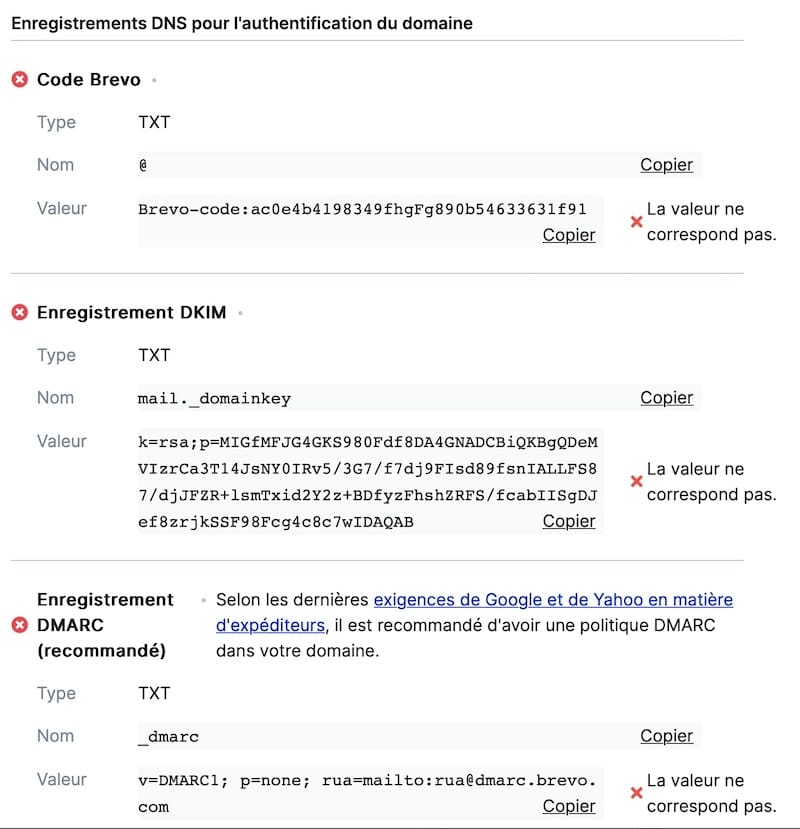
Exemple de paramétrages à réaliser dans la zone DNS demandés par Brevo
Les étapes pour paramétrer la Zone DNS dépend entièrement de votre registrar / hébergeur. Pour celles et ceux qui ont besoin, j’ai répertorié les documentations de plusieurs hébergeurs et registrars au sujet de la modification de la zone DNS afin que vous soyez guidé(e) dans cette manipulation (selon la qualité de leur documentation…). Si vous avez des difficultés, n’hésitez pas à poster un message dans le Forum Wooordpress. Une fois les entrées DNS ajoutées dans la zone DNS de votre domaine, retournez sur Brevo, au même endroit que tout à l’heure, et cliquez sur le bouton Vérifier la configuration.  Si tout s’est passé comme prévu, une petite icône verte vous l’indiquera. Sinon, il peut y a voir plusieurs possibilités :
- soit il faut attendre quelques heures de plus avant que les changements de votre zone DNS aient bien été pris en compte (cela peut être de quelques minutes ou plusieurs heures)
- soit une erreur s’est glissée dans vos entrées DNS et ne sont donc pas exactement celles attendues
- soit la zone DNS que vous modifiez n’est pas la bonne, et dans ce dernier cas, n’hésitez pas à demander de l’aide au support de votre hébergeur / registrar (ou à laisser un message sur le forum, peut-être pourrons-nous vous aider)
Etape 2 : Récupérer vos identifiants SMTP Brevo
- Depuis votre espace Brevo, cliquez sur votre nom en haut à droite pour accéder à la liste déroulante, puis cliquez sur SMTP et API
- Restez sur la rubrique SMTP (celle qui est active par défaut, à côté de Clés API) : c’est ici que Brevo affiche tout ce dont un relais SMTP a besoin
- Notez votre Login : c’est l’identifiant affiché sur cette page, le plus souvent votre adresse de connexion Brevo. Il servira de nom d’utilisateur
- Cliquez sur le bouton “Générer une nouvelle clé SMTP”, donnez-lui un nom (celui de votre site par exemple), puis validez
- Votre clé SMTP apparaît devant vous. Cliquez sur la petite icône à sa droite pour la copier dans votre presse papier. Elle fera office de mot de passe : on la colle à l’étape suivante dans le module SMTP Mailer.
Le plus dur est fait ! Passons à la configuration rapide de cette passerelle SMTP sur WordPress.
Paramétrer le module SMTP Mailer de Blaminhor Essentials avec Brevo
À l’époque où j’ai écrit ce tutoriel, je configurais mes relais SMTP avec l’extension WP Mail SMTP. Depuis, j’ai développé ma propre extension gratuite, Blaminhor Essentials, et c’est son module SMTP Mailer que j’utilise désormais sur tous mes sites. Le travail est exactement le même — on branche WordPress sur le relais Brevo que vous venez de préparer — mais sans réglage technique à deviner, et avec un filet de sécurité en plus. Voyons comment.
Connectez-vous à votre administration WordPress, allez dans vos extensions pour y installer Blaminhor Essentials (gratuite sur WordPress.org), et activez-la. Dans le tableau de bord de l’extension, activez le module SMTP Mailer, puis ouvrez ses réglages. Sous l’onglet Configuration, cliquez sur Ajouter le relais.
Choisissez Brevo dans la liste des fournisseurs préconfigurés. Le module remplit tout seul les réglages techniques — serveur smtp-relay.brevo.com, port 587, chiffrement TLS — vous n’avez donc rien à retenir ni à recopier à la main. Il ne vous reste qu’à saisir vos deux identifiants Brevo de l’étape précédente :
- le Login (l’identifiant affiché sur la page SMTP de Brevo), comme nom d’utilisateur,
- et la clé SMTP que vous venez de générer, comme mot de passe.
Renseignez enfin l’adresse d’expédition sur votre domaine authentifié — le fameux [email protected] dont nous parlions plus haut — et enregistrez. C’est terminé.
Bravo ! Vous avez paramétré votre relais SMTP Brevo pour que vos emails transactionnels WordPress arrivent à destination ! Et si nous testions ?
Vous pouvez maintenant tester l’envoi d’un email transactionnel directement depuis le module, dans son onglet Email de test. Renseignez l’adresse e-mail sur laquelle vous désirez recevoir le message, cliquez sur Envoyer un email de test, et en cas d’échec, le module vous montre l’erreur exacte du serveur ; une fois le journal d’envoi activé, sa colonne Relay vous indique quel relais a traité l’email — plus besoin de deviner. Si vous recevez l’email dans les quelques secondes qui suivent, c’est bon signe !
FAQ
Le plan gratuit de Brevo (300 emails/jour) suffit-il vraiment ?
Pour un site vitrine, un blog ou une petite boutique, 300 emails par jour couvrent très largement les besoins : formulaires de contact, notifications, confirmations de commande. Ce n'est que si vous envoyez de vraies campagnes marketing en volume que la limite se ressent. Pour de l'emailing transactionnel classique, le plan gratuit tient parfaitement.
Quelle différence entre SPF, DKIM et DMARC ?
Le SPF déclare quels serveurs ont le droit d'envoyer des emails pour votre domaine. Le DKIM ajoute une signature cryptographique qui prouve que le message n'a pas été altéré. Le DMARC dicte quoi faire si SPF ou DKIM échouent. Ensemble, ces trois enregistrements DNS montrent patte blanche aux messageries.
Mes emails partent toujours en spam malgré la configuration SMTP, que faire ?
Vérifiez d'abord que SPF et DKIM sont validés côté Brevo, sans faute dans la zone DNS. Contrôlez que l'adresse d'expédition utilise bien votre domaine authentifié. Soignez aussi le contenu : évitez les mots trop racoleurs et les liens douteux. Enfin, la réputation d'un domaine neuf se construit sur plusieurs jours d'envois réguliers.
Peut-on utiliser une autre solution que Brevo (Gmail SMTP, SMTP de l'hébergeur) ?
Oui. Le module SMTP Mailer accepte de nombreux relais, avec des préréglages prêts à l'emploi : Brevo, Gmail, le SMTP de votre hébergeur, Mailgun, SendGrid, Amazon SES, Postmark et une douzaine d'autres. Je recommande Brevo car il est gratuit, généreux et pensé pour le transactionnel. Le SMTP de l'hébergeur reste souvent limité en délivrabilité, et Gmail impose vite des quotas peu adaptés à un site en production.
Cette méthode fonctionne-t-elle aussi pour WooCommerce et les formulaires de contact ?
Oui, totalement. Une fois le module SMTP Mailer configuré avec Brevo, tous les emails sortants de WordPress passent par ce relais, sans exception : confirmations de commande WooCommerce, notifications de statut, réponses de vos formulaires de contact. Vous configurez une seule fois, et l'ensemble de votre site profite d'une bien meilleure délivrabilité.
Faut-il garder WP Mail SMTP ou passer au module SMTP Mailer de Blaminhor Essentials ?
Les deux savent brancher WordPress sur Brevo. J'utilise désormais le module SMTP Mailer de ma propre extension gratuite, Blaminhor Essentials, parce qu'il ajoute ce qui me manquait : des relais de secours qui prennent automatiquement le relais si Brevo est indisponible, un journal d'envoi pour vérifier que chaque email est bien parti, et des alertes en cas d'échec. Et si vous venez de WP Mail SMTP, Post SMTP ou Easy WP SMTP, il importe votre configuration existante en un clic — seul le mot de passe est à ressaisir.
Commentaires