
Générateur de favicon WordPress : tout depuis une image
Un favicon moderne, c'est un jeu de PNG pour onglets, iOS et Android, plus un manifest. Générez tout depuis une image 512×512 dans WordPress, balises comprises.
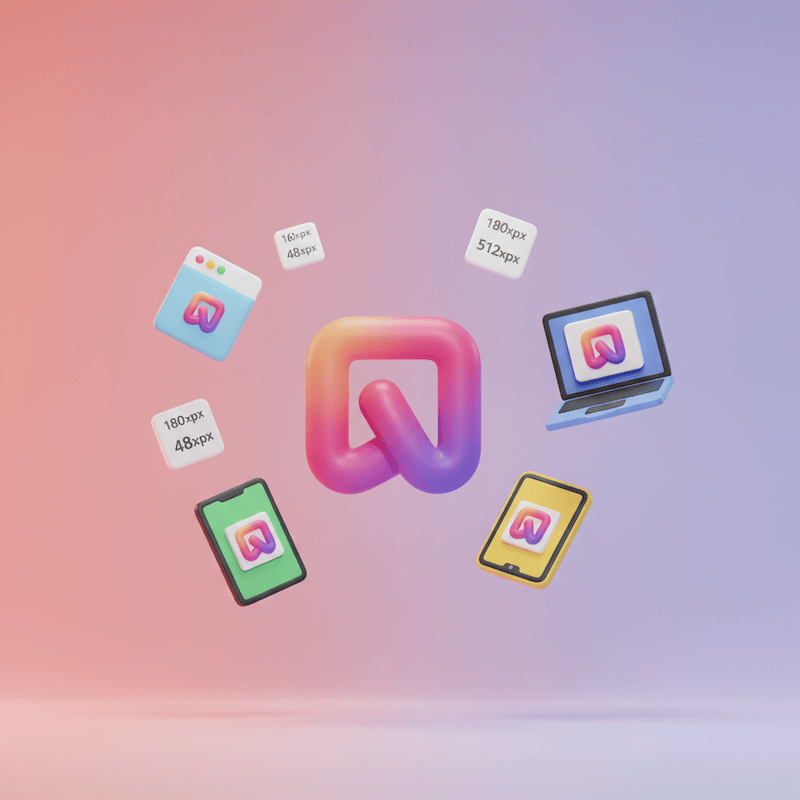
Un favicon, c’est minuscule — la petite icône dans un onglet de navigateur, un marque-page, un écran d’accueil de téléphone — et c’est pourtant l’un des premiers signaux qu’un site est terminé plutôt qu’à moitié construit. Sauf qu’« ajouter un favicon » est discrètement devenu une vraie corvée. Déposer un .ico en 16×16 à la racine ne suffit plus depuis des années. Navigateurs, iOS et Android réclament chacun leurs tailles, plus un fichier manifest pour relier le tout. Voici comment produire le jeu complet depuis une seule image — et ne plus jamais y penser.
L’essentiel
- Un favicon complet aujourd’hui, c’est
favicon.ico+ des PNG en 16, 32, 48, 180, 192 et 512 — pas un fichier unique. - Il lui faut aussi un
site.webmanifest(Android/PWA), plus un jeu de balises<head>; le module génère encore la tuile Windows etbrowserconfig.xml, que les versions récentes de Windows n’exigent plus. - L’icône de site intégrée à WordPress est incomplète — tailles limitées, pas de manifest, pas de couleur de thème.
- Le Générateur de favicon construit tout ça depuis un seul envoi d’une image carrée de 512×512 ou plus, avec une couleur de thème et une couleur de fond.
- Changer d’identité en une étape : envoyez une nouvelle image et chaque format, fichier et balise se régénère — aucune retouche manuelle.
De quels formats de favicon avez-vous vraiment besoin ?
Voici le jeu complet qu’un site moderne devrait servir :
| Fichier / format | Taille | Utilisé pour |
|---|---|---|
favicon.ico | 16×16, 32×32, 48×48 | Onglets de navigateur, marque-pages, tout ce qui demande /favicon.ico directement |
| Icône Apple Touch | PNG 180×180 | Écrans d’accueil iOS |
| Icônes Android Chrome | PNG 192×192 et 512×512 | Écrans d’accueil Android et Progressive Web Apps |
site.webmanifest | Fichier JSON | Décrit vos icônes et votre couleur de thème aux navigateurs Android |
Tuile Windows + browserconfig.xml | PNG 150×150 + fichier XML | Héritage : sites épinglés dans les anciennes versions de Microsoft Edge — plus requis sur les versions récentes de Windows, toujours générés par compatibilité |
Ça fait beaucoup de fichiers et de balises <head> pour quelque chose qui devrait être simple — et c’est précisément pour ça que le faire à la main est une corvée que vous n’avez pas envie de répéter à chaque changement de logo.
Pourquoi un seul .ico (ou l’icône de site) ne suffit-il pas ?
La méthode manuelle, c’est : passer par un générateur en ligne, télécharger un ZIP, envoyer les fichiers sur votre serveur, puis coller les balises HTML dans l’en-tête de votre thème — et rejouer toute la chorégraphie à chaque changement de logo, en espérant ne pas oublier un format.
L’icône de site intégrée à WordPress, dans l’outil de personnalisation, aide, mais reste partielle : elle génère un jeu de tailles limité et ne crée pas les fichiers manifest. Icônes PWA et couleurs de thème ne sont tout simplement pas couvertes. Vous revoilà au générateur manuel pour le reste.
Comment générer tous les formats automatiquement ?
Activez le module Générateur de favicon dans Blaminhor Essentials, envoyez une image carrée d’au moins 512×512, et choisissez une couleur de thème et une couleur de fond. À l’enregistrement, il génère tous les formats — favicon.ico, Apple Touch, Android et tuile Windows —, sert site.webmanifest et browserconfig.xml, et injecte automatiquement les bonnes balises <head>. Trois étapes :
Une image carrée et deux couleurs en entrée — tous les formats de favicon, le manifest et les balises head en sortie.
- Envoyez une image. Une seule image carrée en haute résolution, d’au moins 512×512. Un logo ou un symbole sur fond transparent ou uni donne les meilleurs résultats.
- Choisissez vos couleurs. Une couleur de thème (la teinte de la barre du navigateur sur mobile, utilisée aussi pour les tuiles Windows) et une couleur de fond (pour l’écran de démarrage Android).
- Enregistrez. Le module génère tous les formats —
favicon.ico(copié à la racine du site quand ce dossier est accessible en écriture et qu’aucun autre favicon.ico ne s’y trouve déjà), le jeu de PNG complet, l’icône Apple Touch, les icônes Android et la tuile Windows —, sertsite.webmanifestetbrowserconfig.xml, et injecte les bonnes balises<head>dans votre site.
Une image en entrée, un favicon complet partout en sortie.
Mettre à jour votre favicon plus tard
Changer d’identité visuelle, c’était rejouer tout le rituel générateur-puis-envoi. Ici, c’est une seule action : envoyez la nouvelle image et tout se régénère — chaque taille, le manifest et le browserconfig qu’il sert, et toutes les balises du head. Aucun fichier à gérer, aucun code à toucher, aucune balise meta à retoucher à la main.
Le module n’imprime ces balises qu’une fois un jeu d’icônes généré et son fichier 32×32 présent sur le serveur. Il ne vérifie pas chaque fichier un par un : l’image source doit donc être assez grande pour que toutes les tailles existent (voir l’encadré plus haut).
Un favicon net, c’est une petite part de la sensation d’un site fini — et ça va naturellement de pair avec une gestion soignée des images sur le reste de vos médias.
Le Générateur de favicon est l’un des plus de 20 outils de Blaminhor Essentials — gratuit et open source sur WordPress.org.
Télécharger Blaminhor Essentials
– blaminhor
FAQ
Quelle taille doit faire mon image source de favicon ?
Au moins 512×512 pixels, et carrée. Le générateur n'agrandit jamais une image : à partir d'une image plus petite, il ne crée que les tailles qu'elle permet — un logo de 300 pixels n'obtient pas d'icône Android en 512×512, par exemple — alors que les balises et le manifest continuent de pointer vers les fichiers manquants. Un logo ou un symbole sur fond transparent ou uni fonctionne le mieux — les détails fins et le texte ont tendance à disparaître en 16×16, les formes simples restent bien plus lisibles en favicon.
Pourquoi mon favicon ne s'affiche-t-il pas dans WordPress ?
En général, votre navigateur affiche une version en cache, ou les balises du head pointent vers des fichiers qui n'existent pas vraiment. Le Générateur de favicon injecte les balises et copie favicon.ico à la racine du site quand ce dossier est accessible en écriture et qu'aucun autre favicon.ico ne s'y trouve déjà — un rechargement forcé suffit alors à chasser l'ancienne icône que votre navigateur garde obstinément. Si votre image source faisait moins de 512×512, certaines tailles n'ont jamais été générées : envoyez une image plus grande et régénérez le favicon.
Comment forcer les navigateurs à rafraîchir un favicon en cache ?
Les favicons sont mis en cache de façon agressive. Un rechargement forcé — Ctrl+F5, ou Cmd+Maj+R sur Mac — suffit le plus souvent ; sinon, ouvrez l'URL de l'icône directement, ou vérifiez en navigation privée. Régénérer le favicon remplace les fichiers derrière les mêmes URL : le rechargement forcé reste donc le moyen fiable de voir le nouveau.
Un favicon peut-il être un SVG, ou faut-il du PNG/ICO ?
Les navigateurs modernes acceptent bien un favicon SVG pour les onglets, mais les écrans d'accueil iOS et Android attendent toujours du PNG à tailles fixes (180×180, 192×192, 512×512) — un SVG seul ne couvre donc pas toutes les surfaces. C'est pourquoi le générateur construit le jeu raster complet à partir de votre unique image plutôt que de miser sur un seul fichier vectoriel.
Puis-je ajouter un favicon sans plugin ?
Oui — générez les fichiers avec un outil en ligne, envoyez-les sur votre serveur, puis collez les balises du head à la main dans votre thème. Ça fonctionne, mais vous répétez tout le rituel à chaque changement d'identité, avec le risque d'oublier un format. Un module générateur fait le même travail depuis un seul envoi et met tout à jour en un clic.
Commentaires