El escritorio de WordPress explicado (visita guiada)
Conocer el escritorio de WordPress es el primer paso para orientarte y sentirte como en casa en la administración de tu sitio: sus dos barras de menú, una a una.
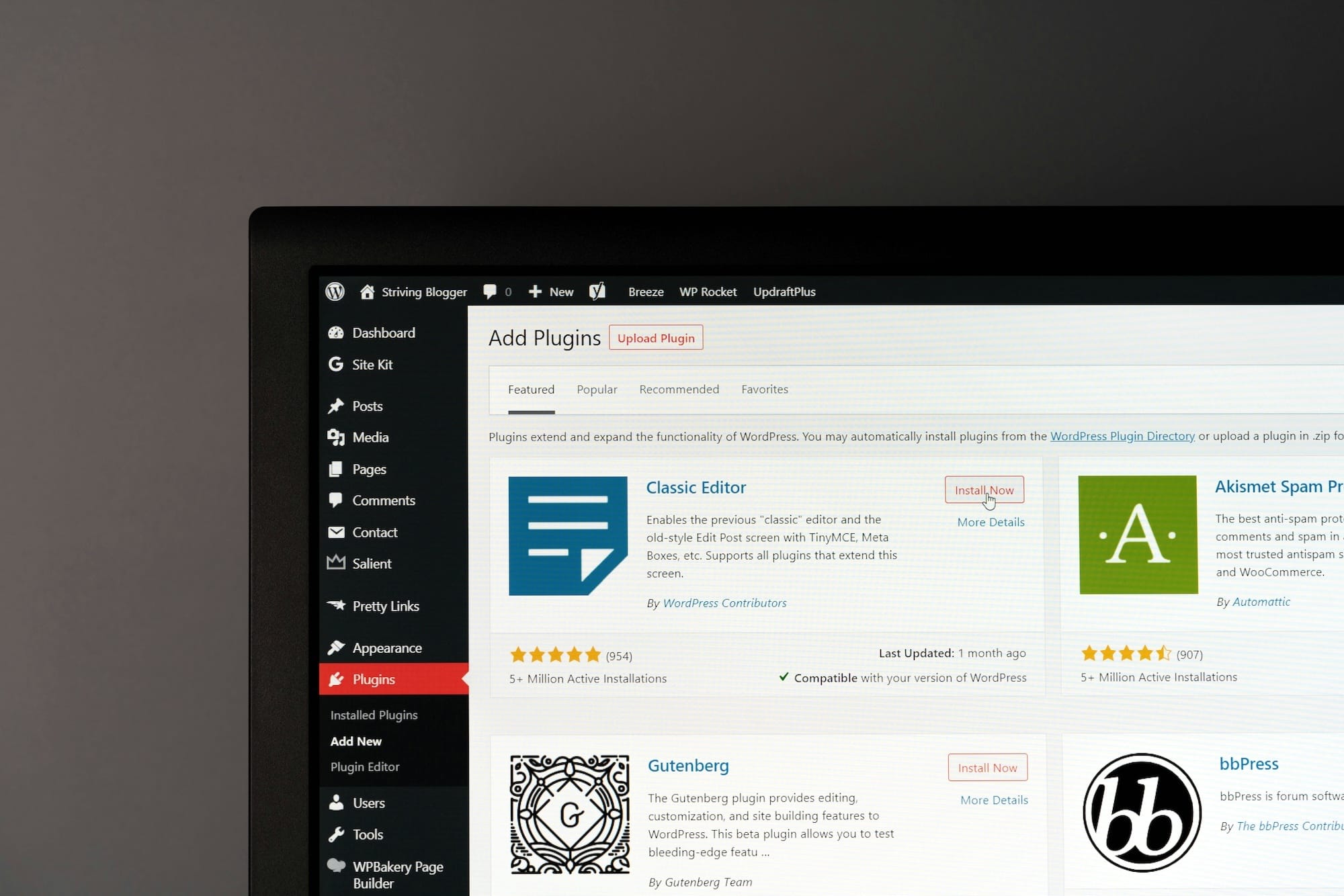
Estás dando tus primeros pasos en la interfaz de WordPress: ¡enhorabuena! Y lo primero que ves al iniciar sesión (desde la interfaz de Faaaster o desde tu página de acceso a la administración) es tu escritorio. ¡Vamos a conocer juntos esta interfaz nueva!
Las dos barras de menú
Dos barras de menú te acompañarán mientras tengas la sesión abierta en la administración de WordPress. 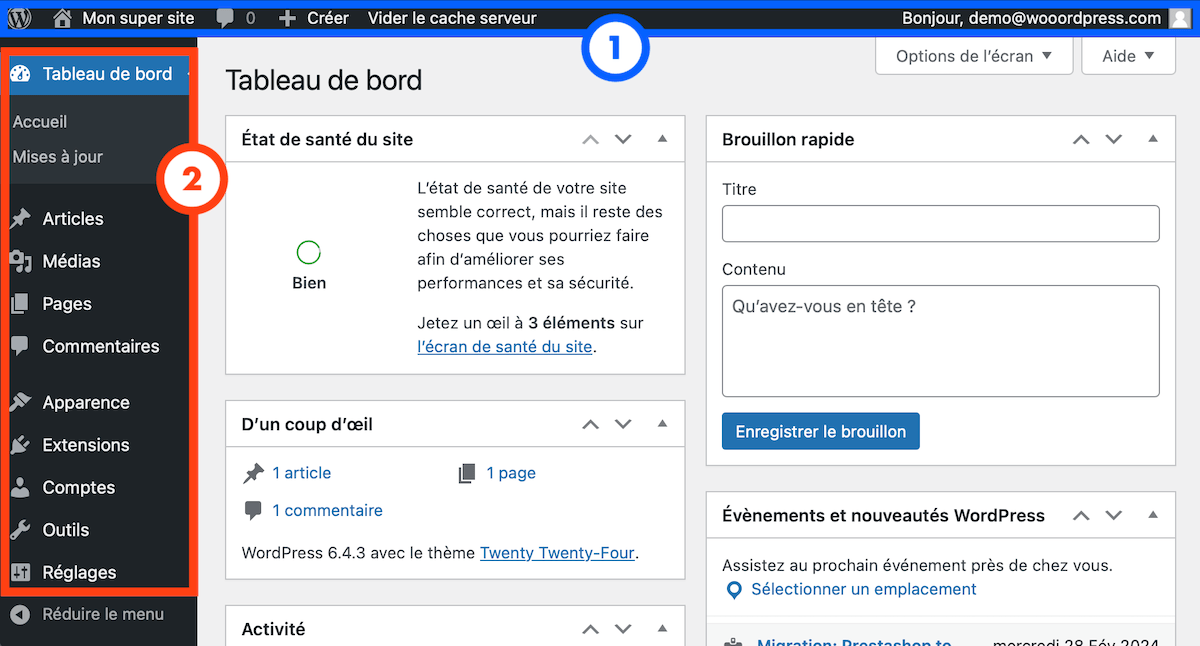 1. La barra horizontal superior: presente incluso cuando navegas por la parte pública de tu sitio, esta barra sirve sobre todo para ofrecerte atajos prácticos (como el que te permite editar la página que estás viendo; enseguida volvemos a él) 2. La barra lateral izquierda: el lugar donde lo encontrarás TODO: los ajustes de tu sitio, tu contenido, tus plugins, etc. Toda la gestión de tu sitio se hace desde esa barra lateral izquierda.
Un repaso rápido a los atajos de la barra superior
Como acabo de decir, esta barra está presente incluso cuando ves la parte pública de tu sitio, y te da acceso a varias acciones que usarás a diario. 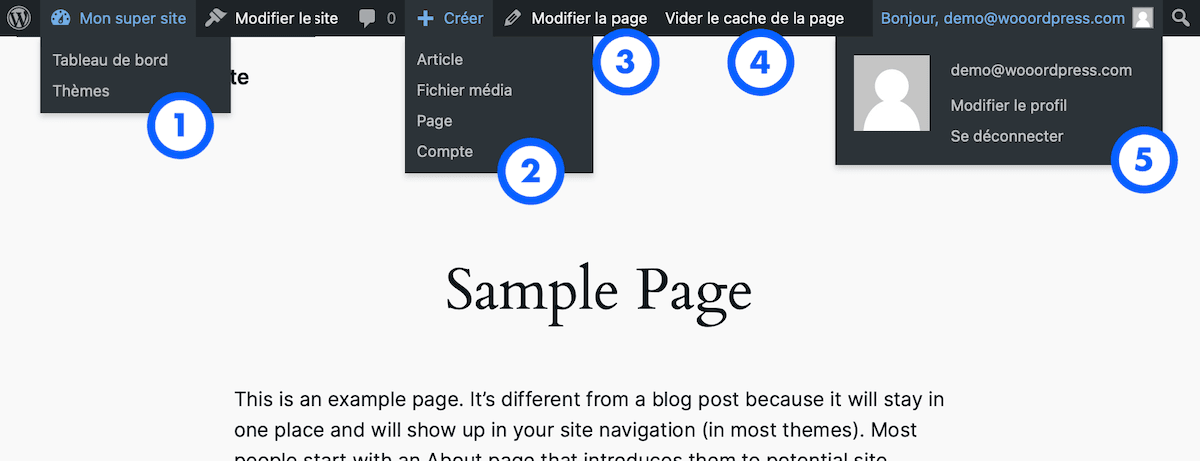 Esto es lo que puedes hacer con ella:
- Volver a tu escritorio haciendo clic en el nombre de tu sitio, en el extremo izquierdo de la barra («Mi sitio genial» en la imagen de arriba); al pasar el ratón por encima aparece, entre otras cosas, un enlace a tu escritorio, que en realidad lleva exactamente al mismo sitio. Proponer otra vez el mismo destino en un submenú es, por cierto, muy típico de los menús de WordPress.
- Crear contenido nuevo, como una Entrada o una Página
- Editar la página actual: sin duda el atajo más usado después del
1; al hacer clic en «Editar página» llegas directamente a la interfaz para editar la página en la que estás. Como veremos, también puedes llegar al editor de cualquier página desde la barra lateral del escritorio, pero este atajo sigue siendo especialmente cómodo. - Vaciar la caché de la página: un atajo añadido por el alojamiento Faaaster para que puedas vaciar la caché que genera
- Cerrar la sesión de tu cuenta de administrador o abrir los datos de tu cuenta de WordPress
¡Ya lo sabes todo! Toca familiarizarte con el menú vertical de tu escritorio de WordPress, el lugar donde pasarás la mayor parte del tiempo.
La barra lateral del escritorio de WordPress
Así que en esta barra lateral gestionas tu contenido y lo configuras absolutamente todo, es decir, la mayor parte de las acciones que necesitarás para construir tu sitio. Exploraremos, una por una, cada función que te será útil. Ahora que sabes orientarte en tu escritorio de WordPress, ¡toca empezar a configurar tu sitio!
¿Y después? ¡Aquí tienes las 4 primeras cosas que debes hacer sin falta!
Las 4 cosas que hacer la primera vez que inicias sesión en la administración de WordPress
FAQ
¿Qué diferencia hay entre el escritorio de WordPress y el panel de control de mi alojamiento?
Son dos capas distintas. La interfaz de tu alojamiento (Faaaster, por ejemplo) gestiona el servidor, las copias de seguridad, el dominio y la propia instalación de WordPress. El escritorio de WordPress gestiona el contenido de tu sitio: páginas, entradas, plugins, ajustes. En resumen: el alojamiento aloja, WordPress construye.
¿Cómo personalizo o reorganizo mi escritorio de WordPress (Opciones de pantalla, ocultar widgets)?
Arriba a la derecha de la mayoría de las páginas, el botón «Opciones de pantalla» despliega una fila de casillas: desmarca los widgets que no necesites en la portada del escritorio. También puedes arrastrar y soltar cada bloque para cambiarlo de sitio. Nada es definitivo: todo vuelve con un solo clic cuando quieras.
¿El escritorio de WordPress cambia según el rol del usuario (administrador, editor, autor)?
Sí, y es intencionado. Un administrador lo ve todo; un editor gestiona el contenido, pero no los plugins ni los ajustes; un autor solo ve sus propias entradas. La barra lateral se adapta al rol: a menos permisos, menos elementos de menú. Es una medida de seguridad, no un fallo.
Mi barra lateral de WordPress ha desaparecido o falta un elemento del menú: ¿qué hago?
Tranquilidad: rara vez ha desaparecido de verdad. En una pantalla pequeña la barra lateral se pliega: haz clic en el icono de arriba a la izquierda para volver a abrirla. Un elemento de menú que falta suele deberse a un plugin desactivado o a un rol limitado. Recarga la página y, si hace falta, vuelve a iniciar sesión con una cuenta de administrador.
Comentarios