
¿Emails de WordPress en spam? Arréglalo con Brevo SMTP
Los emails de WordPress caen en spam porque tu sitio los envía sin firmar. Autentica tu dominio en Brevo y pasa el correo por su relé SMTP gratuito.

Como propietario de un sitio WordPress, recibes con regularidad emails automáticos de tu propio sitio: un mensaje de tu formulario de contacto, un comentario nuevo por moderar, actualizaciones automáticas de plugins, etc. Cada plugin que instalas puede enviarte sus propias notificaciones. Pero tus visitantes también reciben emails de WordPress: la confirmación de que su mensaje te ha llegado o, en una tienda WooCommerce, las numerosas notificaciones de pedido. Todos ellos entran en lo que se llama emails transaccionales. Pero ¿cómo asegurarte de que ninguno de esos emails acabe en spam, ni en el tuyo ni en la carpeta de correo no deseado de tus clientes? Eso es justo lo que vamos a ver hoy: cómo mejorar gratis la entregabilidad de los emails de tu WordPress con Brevo (antes Sendinblue) y el módulo SMTP Mailer de mi plugin gratuito Blaminhor Essentials, para dejar de caer en spam.
Lo esencial
- El plan gratuito de Brevo envía hasta 300 emails al día (precios de Brevo), lo que cubre los formularios de contacto, las notificaciones y las confirmaciones de pedido de un sitio pequeño.
- Autenticar tu dominio en Brevo consiste en añadir tres o cuatro registros DNS en tu registrador: un código de Brevo (TXT), DKIM (un registro TXT o dos registros CNAME, según tu cuenta) y DMARC (TXT) (guía de Brevo).
- Desde febrero de 2024, Gmail y Yahoo exigen SPF o DKIM a todos los remitentes (requisitos de Google); un email de WordPress sin firmar puede ser rechazado, no solo enviado a spam.
- El módulo SMTP Mailer de Blaminhor Essentials tiene un preajuste Brevo: servidor, puerto y cifrado vienen rellenados; tú pegas tu login de Brevo y tu clave SMTP.
- Su botón Check domain lee tus registros SPF, DKIM y DMARC desde la administración de WordPress, y una puntuación gratuita de Mail Tester confirma el resultado con un mensaje real.
¿Por qué los emails de tu sitio WordPress acaban tan a menudo en spam?
Los emails de un sitio WordPress acaban en spam porque los proveedores de correo sopesan quién envió el mensaje, desde qué servidor y si ese servidor tenía permiso para hablar en nombre de tu dominio. Un sitio que envía desde su propio alojamiento, sin firma y sin autorización publicada en su DNS, no supera esas comprobaciones y se clasifica como correo no deseado.
Para los proveedores de correo como Gmail, Hotmail, Outlook, Yahoo y cientos más, la lucha contra el spam es una guerra permanente y muy compleja. Gmail, por ejemplo, se mostró mucho más eficaz que sus rivales desde su lanzamiento. Para que un buzón distinga los mensajes pertinentes de la basura, sopesa muchos criterios: el contenido, la dirección de email remitente y sobre todo su nombre de dominio, pero también su origen (¿qué servidor o alojamiento envió el email, y tenía siquiera permiso para hacerlo?). En resumen, para que te traten como un email legítimo tienes que identificarte y demostrar tu buena fe. Además, algunos proveedores como Hotmail, Outlook y MSN tienen fama de quisquillosos: te marcan como correo no deseado en un momento y te mandan directo a la carpeta de spam.
¿Cuál es el problema del sistema de email por defecto de WordPress?
Por defecto, WordPress envía cada email con la función mail de PHP desde tu servidor de alojamiento, sin la firma que añade un servicio de correo de verdad. El resultado depende por completo de la reputación de tu alojamiento, y WordPress elige por su cuenta una dirección de envío que rara vez es una que hayas autenticado. Por eso la solución empieza por la dirección y sigue por el relé.
Cuando escribes a mano un email a alguien, la dirección desde la que lo envías suele pertenecer a tu servicio de correo (Gmail, Outlook, etc.). Gmail, por ejemplo, se encarga de «firmar» tus emails al enviarlos, para que los buzones que los reciben sepan que eres tú quien envía de verdad, y no alguien que se hace pasar por ti para mandar spam. Pero ¿qué pasa con un sitio WordPress que necesita enviar emails? No tiene «buzón»; no es un servicio de envío de correo. Y WordPress no va a iniciar sesión en tu buzón personal para enviarlos por ti. Así que WordPress envía los emails como puede, pero sin que vayan «firmados» como lo hacen los servicios dedicados al correo. Por defecto, WordPress envía cada email con una solución interna cuya eficacia depende por completo de tu alojamiento y, evidentemente, no todos los alojamientos valen lo mismo. Dicho de otro modo, confiar en los ajustes por defecto de tu WordPress para enviar tus emails transaccionales nunca será la mejor solución, sobre todo cuando tus clientes también tienen que recibirlos.
La dirección de envío no necesita poder recibir emails: solo necesita poder enviarlos.
Vamos entonces con esta configuración: la dirección de envío de tus emails será algo como «[email protected]», donde «tudominio.ext» es tu nombre de dominio principal.
Ahora hablemos de una solución a tus problemas de spam: el relé SMTP.
¿Cómo demuestra un relé SMTP que tu email no es spam?
Un relé SMTP es un servicio externo de envío de correo en el que tu sitio WordPress inicia sesión, en lugar de enviar desde su propio servidor. El relé firma cada mensaje en nombre de tu dominio autenticado y lo envía desde servidores con una reputación consolidada, que es justo lo que comprueban los proveedores de correo. Brevo ofrece uno gratis, hasta 300 emails al día.
El principio de un relé SMTP es sencillo: permite a WordPress usar un servicio externo dedicado específicamente a enviar emails de calidad en lugar de pasar por tu propio servidor. La mayoría de los servicios de newsletter ofrecen un relé SMTP, pero no todos valen lo mismo, ni en precio ni en calidad. Después de probar varios, el que nunca me ha fallado es Brevo (antes Sendinblue), que ofrece 300 envíos de email gratuitos al día y un nivel de calidad casi perfecto. Descartaría Mailjet de entrada: dejó de funcionar en varios de mis sitios sin que el soporte me diera nunca la menor explicación. En cuanto a Mailchimp, que es más caro que la mayoría de sus competidores, el relé SMTP ni siquiera está incluido en el plan. ¡Así que vamos con Brevo!
¿Cómo configurar tu dominio en Brevo y editar tu DNS?
Añade tu dominio en Brevo (desplegable de la cuenta, luego Settings, Senders, Domains, IPs y después Domains) y Brevo te lista los registros DNS que necesita: un código de Brevo, DKIM y DMARC. Copia cada uno en la zona DNS de tu dominio, en tu registrador, espera a la propagación y luego haz clic en Authenticate this email domain en Brevo para confirmar.
Como comentábamos más arriba, es importante enviar tus emails desde un nombre de dominio que te pertenezca; el de tu sitio es la elección evidente, puesto que es tuyo. Así podrás configurarlo exactamente como se requiere.
Paso 1: configura tu dominio en Brevo (antes Sendinblue) para tus emails transaccionales
- Crea una cuenta gratuita en Brevo si todavía no tienes una.
- Una vez dentro, haz clic en tu nombre, arriba a la derecha, para abrir el desplegable de la cuenta, y luego en Settings > Senders, Domains, IPs > Domains.
- Haz clic en el botón Add a domain.
- En el campo que aparece, introduce el dominio de tu sitio, sin http(s) ni www, y haz clic en Add domain.
Brevo ofrece ahora añadir los registros por ti iniciando sesión en tu registrador (Authenticate the domain automatically); los pasos de abajo siguen la vía manual, Authenticate the domain yourself, que funciona con cualquier registrador (la guía de Brevo detalla las dos).
Llegarás a la lista de registros DNS que Brevo espera, cada uno marcado todavía como no verificado. Es normal: ahora tienes que configurar el DNS de tu dominio en el servicio donde compraste tu nombre de dominio (Cloudflare, Namecheap, GoDaddy, OVH, Gandi, etc.) o en tu gestor de DNS (Cloudflare, por ejemplo).
Todos estos cambios deben hacerse en la Zona DNS del dominio que has introducido (y no en los servidores DNS, que son otra cosa completamente distinta): añadirás ahí tres o cuatro registros si no existen ya.
| Registro que pide Brevo | Tipo | Dónde introducirlo |
|---|---|---|
| Código de Brevo (demuestra que el dominio es tuyo) | TXT | La zona DNS de tu dominio, en tu registrador o gestor de DNS |
| DKIM (firma cada email) | 1 registro TXT, o 2 registros CNAME, según tu cuenta de Brevo | La misma zona DNS |
| DMARC (indica a los buzones qué hacer cuando un mensaje falla SPF y DKIM) | TXT | La misma zona DNS, en el subdominio _dmarc |
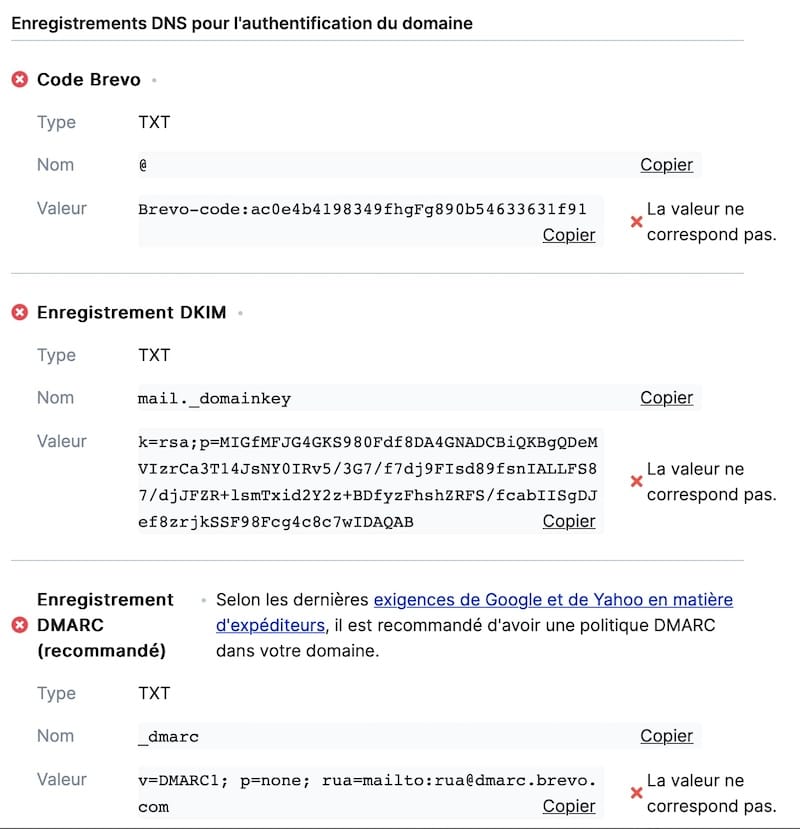
Ejemplo de los ajustes que hay que añadir en la zona DNS según pide Brevo (principios de 2024; la lista que veas hoy puede estar redactada de otra forma)
Los pasos exactos para configurar la zona DNS dependen por completo de tu registrador o alojamiento; consulta su documentación sobre la edición de la zona DNS para que te guíe en este paso (según lo buena que sea esa documentación…). Una vez añadidos los registros DNS a la zona DNS de tu dominio, vuelve a Brevo, al mismo lugar de antes, y haz clic en el botón Authenticate this email domain, al final de la lista.  Si todo ha ido según lo previsto, un pequeño icono verde lo confirmará. Si no, pueden estar pasando varias cosas:
- o bien tienes que esperar a que los cambios de tu zona DNS se propaguen del todo (Brevo indica que puede tardar hasta 48 horas),
- o bien se ha colado un error en tus registros DNS y no coinciden exactamente con lo esperado,
- o bien la zona DNS que estás editando no es la correcta; en ese caso, no dudes en pedir ayuda al soporte de tu alojamiento o de tu registrador.
Paso 2: consigue tus credenciales SMTP de Brevo
- Desde tu cuenta de Brevo, haz clic en tu nombre, arriba a la derecha, para abrir el desplegable, y luego en SMTP & API.
- Quédate en la pestaña SMTP (la activa por defecto, junto a API Keys): aquí muestra Brevo todo lo que necesita un relé SMTP.
- Anota tu Login: es el identificador que aparece en esta página, casi siempre tu dirección de acceso a Brevo. Te servirá de nombre de usuario.
- Haz clic en el botón «Generate a new SMTP key», dale un nombre (el de tu sitio, por ejemplo) y confirma.
- Tu clave SMTP aparece delante de ti. Haz clic en el pequeño icono de su derecha para copiarla al portapapeles. Hace las veces de contraseña: la pegarás en el paso siguiente, en el módulo SMTP Mailer.
¡Lo más difícil ya está hecho! Pasemos a configurar rápidamente esta pasarela SMTP en WordPress.
¿Cómo conectar el módulo SMTP Mailer con Brevo?
Cuando escribí este tutorial por primera vez, configuraba mis relés SMTP con el plugin WP Mail SMTP. Desde entonces he creado mi propio plugin gratuito, Blaminhor Essentials, y es su módulo SMTP Mailer el que uso ahora en todos mis sitios. El trabajo es exactamente el mismo —conectas WordPress con el relé de Brevo que acabas de preparar—, pero sin ajustes técnicos que adivinar y con una red de seguridad adicional. Veamos cómo.
Inicia sesión en tu administración de WordPress, ve a tus plugins para instalar Blaminhor Essentials (gratuito en WordPress.org) y actívalo. En el escritorio del plugin, activa el módulo SMTP Mailer y abre sus ajustes. En la pestaña Configuration, ve a Add New SMTP Relay.
Elige Brevo en la lista de proveedores preconfigurados. El módulo rellena por sí solo todos los ajustes técnicos —servidor smtp-relay.brevo.com, puerto 587, cifrado TLS—, así que no hay nada que memorizar ni copiar a mano. Solo queda introducir tus dos credenciales de Brevo del paso anterior:
- el Login (el identificador que aparece en la página SMTP de Brevo), como nombre de usuario,
- y la clave SMTP que acabas de generar, como contraseña.
Por último, introduce la dirección de envío en tu dominio autenticado —el [email protected] del que hablábamos antes— y haz clic en Add Relay. Ya está.
¡Enhorabuena! Has configurado tu relé SMTP de Brevo para que los emails transaccionales de tu WordPress lleguen a su destino. ¿Lo probamos?
Empieza por el botón Check domain, junto a tu relé de Brevo: el módulo lee el DNS de tu dominio y te dice qué encuentra para SPF, DKIM y DMARC, antes de enviar un solo email. Después prueba el envío de un email transaccional directamente desde el módulo, en su pestaña Test email. Introduce la dirección de email donde quieres recibir el mensaje, haz clic en Send Test Email y, si falla, el módulo te muestra el error exacto del servidor; una vez activado el registro de envíos, su columna Relay te indica qué relé entregó el email: se acabó adivinar. Si recibes el email en unos segundos, ¡es muy buena señal!
¿Y después, cuando tus emails de WordPress ya no caen en spam?
Tu dominio está autenticado, Brevo transporta tu correo y el módulo te dice qué relé envió qué. Dos guías van más lejos: SPF, DKIM y DMARC explicados si quieres entender lo que acabas de configurar, y el tutorial del SMTP Mailer para los relés de respaldo, la cola de reintentos y las alertas de fallo. Y el día que alguien te diga «nunca me llegó», el registro de emails lo zanja.
El SMTP Mailer es uno de los 26 módulos de Blaminhor Essentials, gratuito y de código abierto en WordPress.org.
Descargar Blaminhor Essentials
– blaminhor
FAQ
¿De verdad basta con el plan gratuito de Brevo (300 emails al día)?
Para un sitio corporativo, un blog o una tienda pequeña, 300 emails al día cubren tus necesidades con mucho margen: formularios de contacto, notificaciones, confirmaciones de pedido. Solo empiezas a notar el límite si envías verdaderas campañas de marketing con volumen. Para el email transaccional del día a día, el plan gratuito aguanta sin problema.
¿Qué diferencia hay entre SPF, DKIM y DMARC?
SPF declara qué servidores están autorizados a enviar email en nombre de tu dominio. DKIM añade una firma criptográfica que demuestra que el mensaje no se ha alterado. DMARC indica a los buzones qué hacer con un mensaje que falla tanto SPF como DKIM. Juntos, estos tres registros DNS demuestran tu buena fe a los proveedores de correo.
Mis emails siguen llegando a spam incluso después de configurar el SMTP: ¿qué hago?
Primero comprueba que SPF y DKIM están validados del lado de Brevo, sin ninguna errata en tu zona DNS. Asegúrate de que la dirección de envío usa de verdad tu dominio autenticado. Cuida también el contenido: evita las palabras demasiado comerciales y los enlaces dudosos. Por último, un dominio recién estrenado construye su reputación a lo largo de varios días de envíos regulares.
¿Puedo usar otra cosa que no sea Brevo (el SMTP de Gmail, el de mi alojamiento)?
Sí. El módulo SMTP Mailer funciona con muchos relés e incluye preajustes para 12 proveedores (Brevo, Gmail, Mailgun, SendGrid, Amazon SES, Postmark y otros), además de una opción personalizada para el SMTP de tu alojamiento. Recomiendo Brevo porque es gratuito, generoso y está pensado para el email transaccional. El SMTP de un alojamiento suele quedarse corto en entregabilidad, y Gmail impone enseguida cuotas que no encajan con un sitio en producción.
¿Este método funciona también con WooCommerce y los formularios de contacto?
Sí, por completo. Una vez configurado el módulo SMTP Mailer con Brevo, cada email que envían WordPress y tus plugins pasa por ese relé: confirmaciones de pedido de WooCommerce, notificaciones de estado, respuestas de tus formularios de contacto. Lo configuras una vez y todo tu sitio gana una entregabilidad mucho mejor.
¿Me quedo con WP Mail SMTP o paso al módulo SMTP Mailer de Blaminhor Essentials?
Los dos pueden conectar WordPress con Brevo. Ahora uso el módulo SMTP Mailer de mi propio plugin gratuito, Blaminhor Essentials, porque añade lo que yo echaba en falta: relés de respaldo que toman el relevo automáticamente si Brevo se cae, un registro de envíos (que hay que activar) que muestra si el relé aceptó cada email, y alertas de fallo. Y si vienes de WP Mail SMTP, Post SMTP o Easy WP SMTP, importa tus ajustes SMTP en un clic: vuelve a introducir la contraseña y activa el relé.
Comentarios