
Autenticación en dos pasos en WordPress: 2FA gratis
La autenticación en dos pasos pide un código o una llave tras la contraseña. Cómo activar la 2FA gratis en WordPress, qué método elegir y cómo volver a entrar.
La autenticación en dos pasos (2FA) pide una segunda prueba después de la contraseña, por ejemplo un código de seis cifras que muestra tu teléfono, de modo que una contraseña robada o adivinada ya no basta para entrar en el escritorio de tu WordPress.
Lo esencial
- La autenticación en dos pasos viene apagada por defecto: tú la activas y después cada persona se registra desde su propio perfil. Nadie puede registrar un dispositivo en nombre de otra persona.
- Cuatro métodos: aplicación de autenticación, llaves de seguridad y passkeys, códigos por email, códigos de respaldo.
- Tú eliges quién debe usarla por rol, con un periodo de gracia (7 días por defecto) antes de que el escritorio envíe a esas personas a configurarla.
- Puedes recuperar el acceso: códigos de respaldo, un restablecimiento por línea de comandos para una cuenta, o una línea en
wp-config.phpque apaga el módulo. - El módulo Login Security es estable (llevaba la etiqueta Beta antes de la versión 2.8.0), y contiene también el límite de intentos fallidos, una política de contraseñas y un registro de inicios de sesión.
¿Qué es la autenticación en dos pasos en WordPress?
Es un inicio de sesión que exige dos pruebas distintas: algo que sabes (tu contraseña) y algo que tienes (tu teléfono o una llave de seguridad). Si alguien adivina o roba la contraseña, sigue faltando la segunda prueba. Una contraseña robada no da ninguna señal por sí sola: quien la tiene, simplemente inicia sesión. Con un segundo factor, la contraseña sola ya no abre la cuenta. La CISA, la agencia de ciberseguridad de Estados Unidos, lo expresa así: «Aunque un usuario no autorizado robe tu contraseña, no podrá cumplir el requisito del segundo paso para acceder a tus cuentas.» (traducción propia).
Importa en WordPress porque la página de acceso es pública y la atacan todo el día robots que prueban contraseñas (ataques de fuerza bruta). Un límite de intentos fallidos los frena, y un segundo factor detiene a los que tienen suerte.
¿Qué método de autenticación en dos pasos elegir?
Elige una llave de seguridad o una passkey si puedes, una aplicación de autenticación para los demás, y deja los códigos por email como último recurso. Los cuatro métodos de Blaminhor Essentials se distinguen por lo que hace falta tener y por aquello a lo que resisten:
| Método | Lo que necesita la persona | Conviene saber |
|---|---|---|
| Aplicación de autenticación | Un teléfono con Google Authenticator, 1Password, Bitwarden o similar | Seis cifras, renovadas cada 30 segundos; funciona sin conexión; el sitio tolera unos 30 segundos de diferencia de reloj |
| Llaves de seguridad y passkeys | Una llave física, Touch ID, Windows Hello | El único método que una página de acceso falsa no puede suplantar (una página de phishing, que imita a la auténtica para robar datos, puede copiar un código que tecleas, no una passkey; el NIST SP 800-63B lo llama resistencia al phishing), aunque los códigos de respaldo creados junto a ella sí pueden teclearse en una página falsa, así que mantenlos en privado; exige HTTPS |
| Códigos por email | Acceso a su buzón de correo | La alternativa; vale lo que vale el buzón; un código es válido 10 minutos, cinco intentos erróneos lo anulan y se puede enviar uno nuevo pasados 60 segundos |
| Códigos de respaldo | Diez códigos de un solo uso guardados en lugar seguro | Se crean automáticamente con el primer método; el camino de vuelta tras perder el teléfono |
¿Cómo activar la autenticación en dos pasos en WordPress?
Activa el módulo, enciende la autenticación en dos pasos, elige los métodos y después cada persona configura el suyo. Con Blaminhor Essentials:
- Instala y activa el plugin, y después activa el módulo Login Security («seguridad de acceso»).
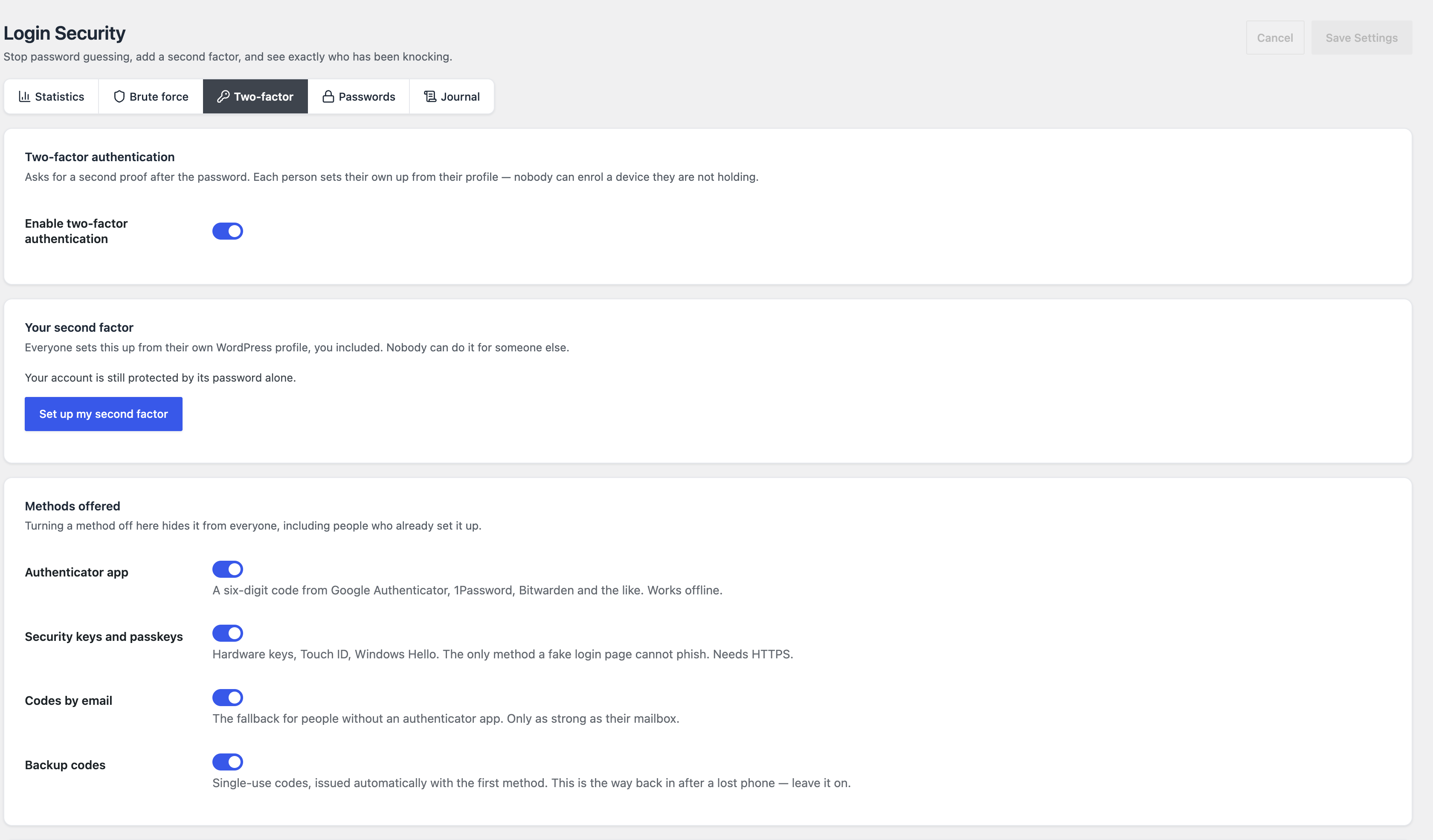
- Abre la pestaña Two-factor («dos pasos») y enciende Enable two-factor authentication.
- En Methods offered («métodos ofrecidos»), conserva los métodos que quieras. Apagar un método lo oculta para todo el mundo, incluidas las personas que ya lo tenían configurado: antes de hacerlo, asegúrate de que les queda otro método (los códigos de respaldo cuentan como uno).
- Haz clic en Save Settings («guardar ajustes») y después en Set up my second factor («configurar mi segundo factor»), que solo aparece una vez guardado el ajuste. Abre tu propio perfil, ya que nadie puede configurarlo en nombre de otra persona.
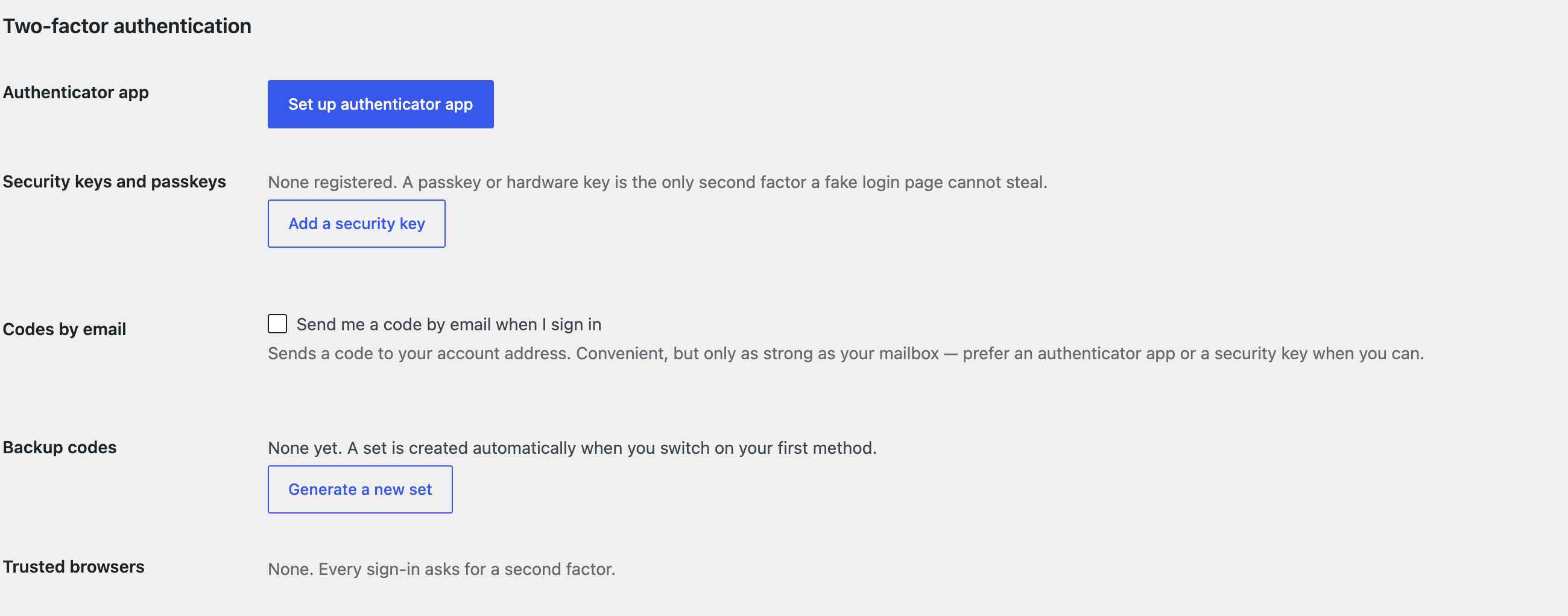
- En la sección de autenticación en dos pasos del perfil, haz clic en Set up authenticator app («configurar la aplicación de autenticación»), escanea el código QR con tu aplicación (o teclea la clave que aparece debajo) e introduce el código que muestra la aplicación. Nada se activa hasta que ese código se acepta, lo que demuestra que la aplicación funciona.
- Guarda los códigos de respaldo que se generan.
¿A quién hay que exigírsela?
Primero a los administradores, y después a cualquier persona que pueda publicar o gestionar usuarios. En la sección Who must use it («quién debe usarla»), elige los roles obligados a usar la autenticación en dos pasos. Sus usuarios siguen trabajando hasta que termina el periodo de gracia (7 días por defecto; 0 significa de inmediato), y a partir de ahí el escritorio los envía a su perfil hasta que configuran un método (las pantallas del propio plugin siguen accesibles, para que la obligación pueda levantarse). Nunca se quedan sin acceso a su cuenta.
La opción Trusted browsers («navegadores de confianza») permite saltarse el segundo paso en un navegador en el que la persona ya se ha identificado (30 días por defecto). Las Sign-in alerts («alertas de inicio de sesión», apagadas por defecto) envían un email al titular cuando una cuenta de los roles que elijas (los administradores por defecto) inicia sesión desde una dirección IP que nunca se había visto para ella. El primer inicio de sesión después de activarlas se registra sin alerta, y en una cuenta con autenticación en dos pasos la alerta se envía una vez aceptado el segundo factor: complementa el segundo paso, no lo sustituye.
¿Qué hacer si pierdes el teléfono o te quedas fuera?
Usa primero un código de respaldo. Cada uno de los diez códigos funciona una sola vez. Si no queda ninguno, el módulo tiene tres caminos de vuelta, y ninguno exige acceso a la base de datos (dos pasan por WP-CLI, la herramienta de línea de comandos de WordPress, que tu alojamiento puede ofrecer):
- Restablecer una cuenta desde su perfil: un administrador puede retirar ahí los segundos factores de otra cuenta. Por línea de comandos,
wp blaminhor login-security reset-2fa <nombre de usuario>hace lo mismo para una cuenta que ha perdido su teléfono. - Levantar un bloqueo sobre una dirección IP después de demasiados inicios de sesión fallidos:
wp blaminhor login-security unlock <dirección IP>. - Apagar el módulo añadiendo
define( 'BLAMINHOR_ESSENTIALS_DISABLE_LOGIN_SECURITY', true );awp-config.phppor FTP (el acceso de transferencia de archivos a tu servidor).
No sustituyas las claves secretas de wp-config.php para volver a entrar. El plugin cifra cada secreto de aplicación de autenticación con la línea AUTH_KEY de ese archivo, así que unas claves nuevas los vuelven ilegibles para todo el mundo: la aplicación queda olvidada, los códigos de respaldo y los navegadores de confianza dejan de funcionar, y a una cuenta que aún tenía códigos de respaldo se le pide al iniciar sesión uno que ya no puede verificarse, hasta que se restablece por uno de los tres caminos anteriores. Las llaves de seguridad y los códigos por email no se ven afectados. Esas claves sí tienen que cambiarse después de un hackeo; la guía de recuperación enumera lo que hay que volver a configurar después.
Imprime o guarda los códigos de respaldo en el momento de la configuración, para no necesitar nunca estos caminos.
¿La autenticación en dos pasos impide que hackeen un sitio WordPress?
No: impide que alguien inicie sesión con una contraseña robada o adivinada, y nada más. Un fallo en un plugin sin actualizar, un tema vulnerable o una contraseña de SFTP robada dan acceso sin pasar por la página de acceso. La autenticación en dos pasos es un cerrojo entre varios; mantenerlo todo actualizado es otro. Si el sitio ya está comprometido, la guía de recuperación paso a paso explica qué hacer.
Dos añadidos baratos trabajan a su lado: el límite de intentos fallidos del mismo módulo (10 intentos fallidos en 15 minutos bloquean la dirección durante 30 minutos por defecto) y trasladar la página de acceso a una dirección que los robots no adivinan.
¿Cómo se compara con otros plugins de autenticación en dos pasos?
Elige un plugin dedicado a la autenticación en dos pasos si necesitas sus funciones específicas; elige Essentials si quieres límites de acceso, un registro y la 2FA en un solo plugin gratuito. Las instalaciones activas se leyeron en WordPress.org el 10 de noviembre de 2026:
| Plugin | Instalaciones activas | Notas |
|---|---|---|
| Two Factor | más de 100 000 | Plugin dedicado; cada usuario configura el suyo, y los administradores pueden configurarlo para otras personas editando su perfil |
| WP 2FA | más de 100 000 | Plugin dedicado a la autenticación en dos pasos |
| Two Factor Authentication | más de 20 000 | Plugin dedicado a la autenticación en dos pasos |
| Wordfence | más de 5 millones | Plugin de seguridad; cita la 2FA y las passkeys entre sus funciones, junto con un escáner de malware |
| Blaminhor Essentials | más de 80 | Módulo Login Security: límite de intentos, registro, política de contraseñas, cuatro métodos de 2FA; nadie puede registrar un dispositivo en nombre de otra persona |
Essentials es nuevo y tiene más de 80 instalaciones activas, frente a las más de 100 000 de los mayores plugins dedicados, así que hay menos reseñas públicas en las que apoyarse. Para el conjunto de tareas que un sitio confía a los plugins, consulta la guía de los mejores plugins de WordPress.
Descargar Blaminhor Essentials
– blaminhor
FAQ
¿WordPress incluye la autenticación en dos pasos?
Por defecto, el acceso a WordPress solo pide una contraseña, y añadir un segundo paso requiere un plugin. Entre las opciones del directorio oficial están Two Factor y WP 2FA (más de 100 000 instalaciones activas cada uno), Wordfence (la 2FA figura entre sus funciones) y Blaminhor Essentials, cuyo módulo Login Security mantiene la autenticación en dos pasos apagada hasta que la activas.
¿Qué aplicación de autenticación debo usar?
Sirve cualquier aplicación que genere códigos de seis cifras renovados cada 30 segundos: Google Authenticator, 1Password y Bitwarden son las que nombran los ajustes del plugin. El código se calcula en tu teléfono a partir de un secreto compartido una sola vez, así que funciona sin conexión de red.
¿Las llaves de seguridad y las passkeys funcionan en cualquier sitio WordPress?
Necesitan que el sitio se sirva por HTTPS, la versión segura de la dirección web. En un sitio que sigue en HTTP simple, Blaminhor Essentials oculta la opción de llave de seguridad y ofrece los demás métodos. Las passkeys usan el desbloqueo de tu propio dispositivo: Touch ID, Windows Hello o un PIN.
¿Bastan los códigos enviados por email?
Son el más débil de los cuatro métodos, porque valen lo que vale el buzón que los recibe: quien abre el buzón ve el código. Úsalos como alternativa para quienes no tienen una aplicación de autenticación, y prefiere una aplicación de autenticación o una llave de seguridad para los administradores.
¿La autenticación en dos pasos frenará a mi equipo en cada inicio de sesión?
No en todos. Una persona puede marcar un navegador como de confianza después de superar el segundo paso, y ese navegador se lo salta durante 30 días por defecto (una cuenta recuerda hasta 20 navegadores de confianza). El segundo paso vuelve a pedirse en un navegador nuevo, al terminar el periodo de confianza o después de que la revoques.
Comentarios