
Double authentification WordPress : activer la 2FA
La double authentification demande un code ou une clé après le mot de passe. Activer la 2FA sur WordPress gratuitement, choisir la méthode, retrouver l'accès.
La double authentification (2FA) demande une seconde preuve après le mot de passe, par exemple un code à six chiffres affiché par votre téléphone : un mot de passe volé ou deviné ne suffit plus pour entrer dans l’administration de votre WordPress.
L’essentiel
- La 2FA est désactivée par défaut : vous l’activez, puis chaque personne l’enregistre depuis son profil. Personne ne peut enregistrer l’appareil de quelqu’un d’autre.
- Quatre méthodes : application d’authentification, clés de sécurité et passkeys, codes par e-mail, codes de secours.
- Vous choisissez qui doit l’utiliser par rôle, avec un délai de grâce (7 jours par défaut) avant que l’administration envoie les personnes la configurer.
- Vous pouvez récupérer l’accès : codes de secours, réinitialisation en ligne de commande pour un compte, ou une ligne dans
wp-config.phpqui désactive le module. - Le module Connexion sécurisée est stable (il était étiqueté Bêta avant la version 2.8.0), et il contient aussi la limite de tentatives échouées, une politique de mots de passe et un journal des connexions.
Qu’est-ce que la double authentification sur WordPress ?
C’est une connexion qui exige deux preuves différentes : quelque chose que vous savez (votre mot de passe) et quelque chose que vous avez (votre téléphone ou une clé de sécurité). Si quelqu’un devine ou vole le mot de passe, la seconde preuve manque encore. Un mot de passe volé ne donne aucun signe en soi : celui qui l’a se connecte, tout simplement. Avec un second facteur, le mot de passe seul n’ouvre plus le compte. La CISA, l’agence américaine de cybersécurité, le formule ainsi : « Même si une personne non autorisée vole votre mot de passe, elle ne pourra pas franchir la seconde étape exigée pour accéder à vos comptes. »
Cela compte sur WordPress parce que la page de connexion est publique et attaquée toute la journée par des robots qui essaient des mots de passe (les attaques par force brute). Une limite de tentatives les ralentit, et un second facteur arrête ceux qui ont de la chance.
Quelle méthode de double authentification choisir ?
Choisissez une clé de sécurité ou une passkey si vous le pouvez, une application d’authentification pour les autres, et gardez les codes par e-mail comme dernier recours. Les quatre méthodes de Blaminhor Essentials diffèrent par ce qu’il faut avoir et par ce à quoi elles résistent :
| Méthode | Ce dont la personne a besoin | À savoir |
|---|---|---|
| Application d’authentification | Un téléphone avec Google Authenticator, 1Password, Bitwarden ou équivalent | Six chiffres, renouvelés toutes les 30 secondes ; fonctionne hors ligne ; le site tolère environ 30 secondes d’écart d’horloge |
| Clés de sécurité et passkeys | Une clé matérielle, Touch ID, Windows Hello | La seule méthode qu’une fausse page de connexion ne peut pas hameçonner (une page d’hameçonnage peut copier un code que vous tapez, pas une passkey ; le NIST SP 800-63B appelle cela la résistance à l’hameçonnage), même si les codes de secours créés avec elle peuvent encore être tapés dans une fausse page : gardez-les privés ; exige le HTTPS |
| Codes par e-mail | L’accès à sa boîte mail | Le repli ; vaut ce que vaut la boîte mail ; un code est valable 10 minutes, cinq essais faux l’annulent, un nouveau peut être envoyé après 60 secondes |
| Codes de secours | Dix codes à usage unique gardés en lieu sûr | Créés automatiquement avec la première méthode ; le chemin de retour après un téléphone perdu |
Comment activer la double authentification dans WordPress ?
Activez le module, activez la double authentification, choisissez les méthodes, puis chaque personne configure la sienne. Avec Blaminhor Essentials (les captures montrent l’interface en anglais ; les libellés ci-dessous sont ceux de l’interface en français) :
- Installez et activez le plugin, puis activez le module Connexion sécurisée (Login Security).
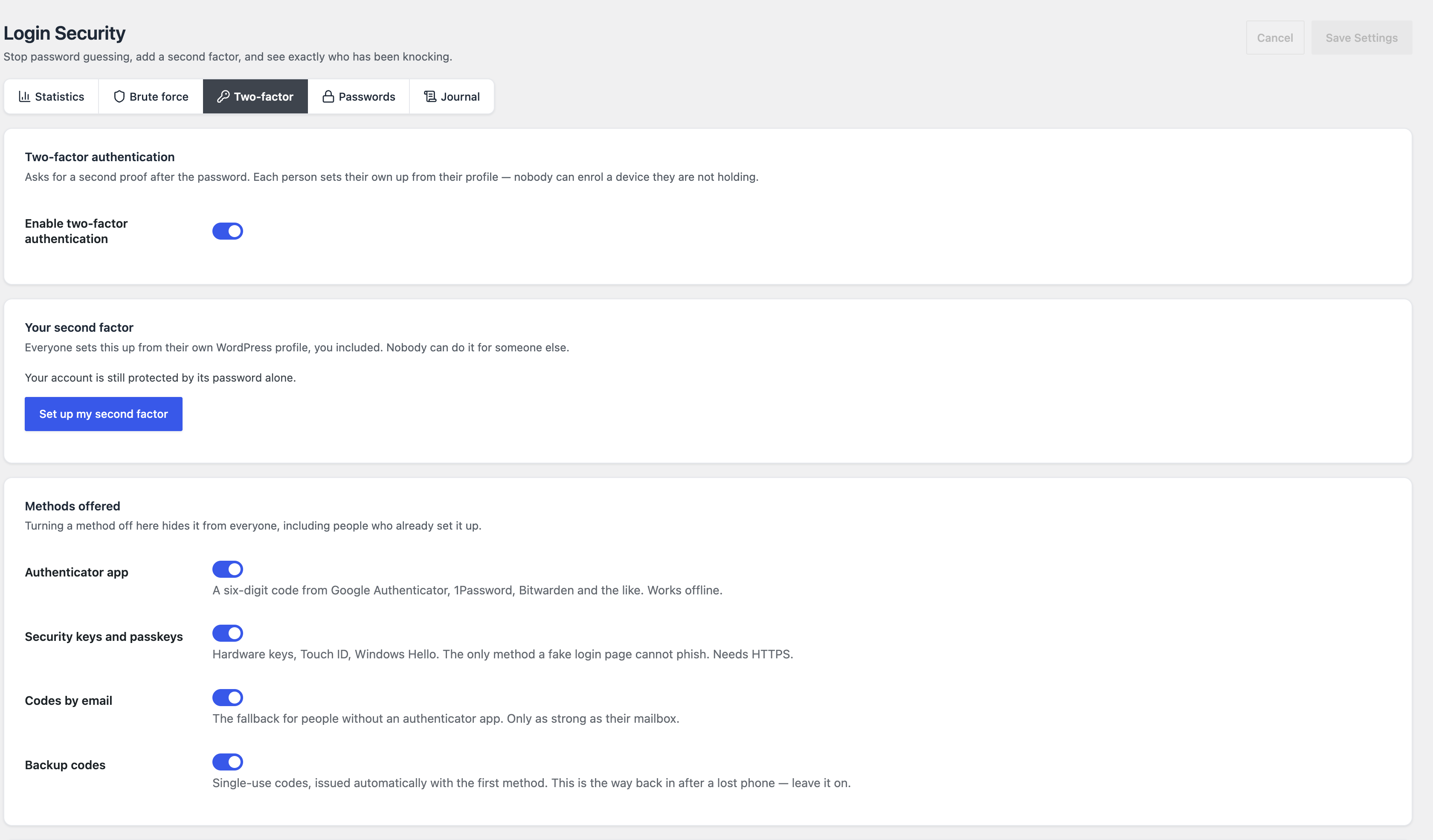
- Ouvrez l’onglet Deux facteurs (Two-factor) et activez Activer l’authentification à deux facteurs.
- Sous Méthodes proposées, gardez les méthodes voulues. Désactiver une méthode la masque pour tout le monde, y compris pour ceux qui l’avaient déjà configurée : avant de le faire, vérifiez qu’il leur reste une autre méthode (les codes de secours comptent pour une).
- Cliquez sur Enregistrer (Save Settings), puis sur Configurer mon deuxième facteur, qui n’apparaît qu’une fois le réglage enregistré. Cela ouvre votre propre profil, car personne ne peut le configurer pour quelqu’un d’autre.
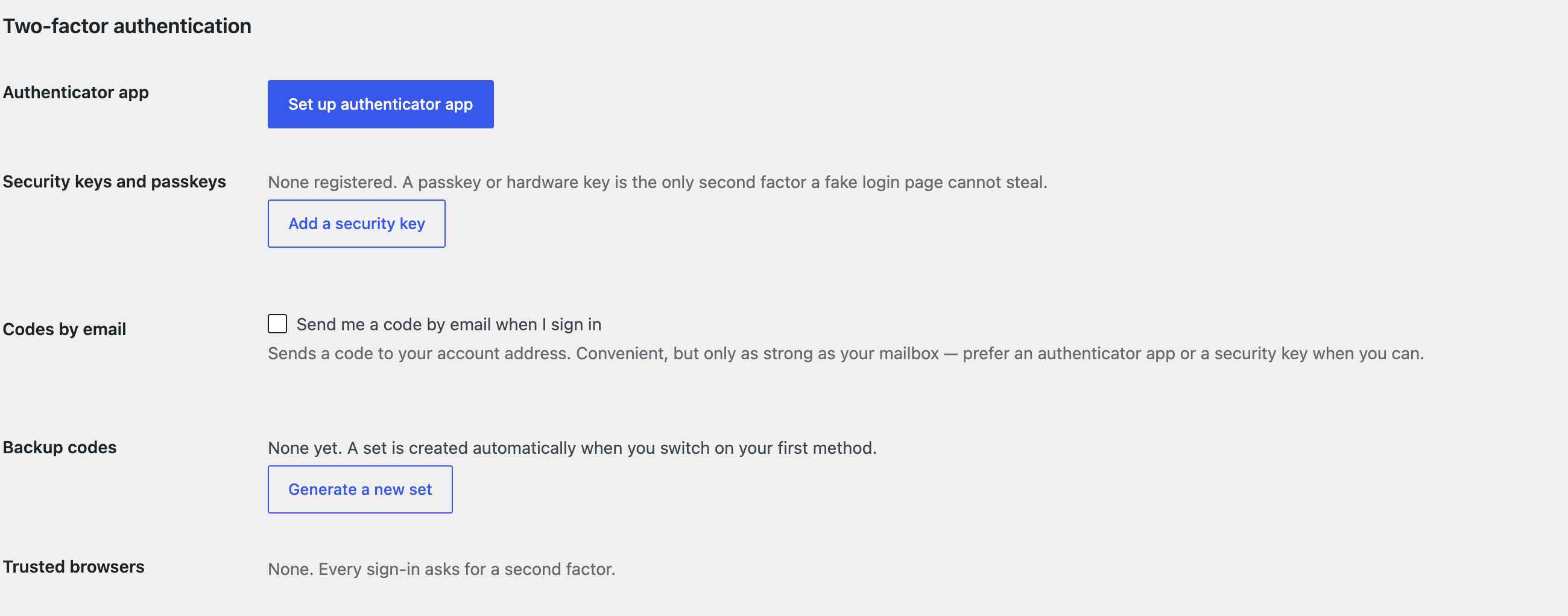
- Dans la section de double authentification du profil, cliquez sur Configurer l’application d’authentification, scannez le code QR avec votre application (ou tapez la clé affichée dessous), puis saisissez le code que l’application affiche. Rien n’est activé tant que ce code n’est pas accepté, ce qui prouve que l’application fonctionne.
- Conservez les codes de secours générés.
Qui doit l’utiliser ?
Les administrateurs d’abord, puis toute personne qui peut publier ou gérer des utilisateurs. Dans la section Qui doit l’utiliser, choisissez les rôles qui doivent employer la double authentification. Leurs utilisateurs continuent de travailler jusqu’à la fin du délai de grâce (7 jours par défaut, 0 signifie tout de suite), puis l’administration les renvoie vers leur profil tant qu’aucune méthode n’est configurée (les écrans du plugin restent accessibles, pour que l’obligation puisse encore être levée). Ils ne sont jamais bloqués hors du compte.
L’option Navigateurs de confiance permet de sauter la seconde étape sur un navigateur où la personne s’est déjà identifiée (30 jours par défaut). Les Alertes de connexion (désactivées par défaut) envoient un e-mail au titulaire du compte quand un compte des rôles que vous choisissez (les administrateurs par défaut) se connecte depuis une adresse IP jamais vue pour lui. La première connexion après l’activation est enregistrée sans alerte, et pour un compte avec double authentification l’alerte part une fois le second facteur accepté : elle complète la seconde étape sans la remplacer.
Que faire si vous perdez votre téléphone ou vous bloquez ?
Utilisez d’abord un code de secours. Chacun des dix codes ne marche qu’une fois. S’il n’en reste aucun, le module offre trois voies de retour, dont aucune n’exige l’accès à la base de données (deux passent par WP-CLI, l’outil en ligne de commande de WordPress, que votre hébergeur peut fournir) :
- Réinitialiser un compte depuis son profil : un administrateur peut y retirer les seconds facteurs d’un autre compte. En ligne de commande,
wp blaminhor login-security reset-2fa <identifiant>fait de même pour un compte qui a perdu son téléphone. - Lever un blocage sur une adresse IP après trop de connexions échouées :
wp blaminhor login-security unlock <adresse IP>. - Désactiver le module en ajoutant
define( 'BLAMINHOR_ESSENTIALS_DISABLE_LOGIN_SECURITY', true );àwp-config.phppar FTP (l’accès de transfert de fichiers vers votre serveur).
Ne remplacez pas les clés secrètes de wp-config.php pour retrouver l’accès. Le plugin chiffre chaque secret d’application d’authentification avec la ligne AUTH_KEY de ce fichier : de nouvelles clés les rendent donc illisibles pour tout le monde. L’application est oubliée, les codes de secours et les navigateurs de confiance cessent de fonctionner, et un compte qui avait encore des codes de secours s’en voit demander un à la connexion alors qu’il ne peut plus être vérifié, jusqu’à sa réinitialisation par l’une des trois voies ci-dessus. Les clés de sécurité et les codes par e-mail ne sont pas touchés. Ces clés doivent bel et bien changer après un piratage ; le guide de récupération liste ce qu’il faut reconfigurer ensuite.
Imprimez ou rangez les codes de secours au moment de la configuration, pour ne jamais avoir besoin de ces voies.
La double authentification empêche-t-elle un site WordPress d’être piraté ?
Non : elle empêche quelqu’un de se connecter avec un mot de passe volé ou deviné, et rien d’autre. Une faille dans un plugin périmé, un thème vulnérable ou un mot de passe SFTP volé donne l’accès sans passer par la page de connexion. La double authentification est un verrou parmi d’autres ; tout garder à jour en est un autre. Si le site est déjà compromis, le guide de récupération pas à pas explique quoi faire.
Deux ajouts peu coûteux fonctionnent à côté : la limite de tentatives échouées du même module (10 échecs en 15 minutes bloquent l’adresse 30 minutes par défaut), et le déplacement de la page de connexion vers une adresse que les robots ne devinent pas.
Comment se compare-t-il aux autres plugins de double authentification ?
Prenez un plugin de double authentification dédié si vous avez besoin de ses fonctions propres ; prenez Essentials si vous voulez des limites de connexion, un journal et la 2FA dans un seul plugin gratuit. Les installations actives sont relevées sur WordPress.org le 10 novembre 2026 :
| Plugin | Installations actives | Notes |
|---|---|---|
| Two Factor | plus de 100 000 | Plugin dédié ; chaque utilisateur configure le sien, et les administrateurs peuvent le configurer pour d’autres en modifiant leur profil |
| WP 2FA | plus de 100 000 | Plugin de double authentification dédié |
| Two Factor Authentication | plus de 20 000 | Plugin de double authentification dédié |
| Wordfence | plus de 5 millions | Plugin de sécurité ; cite la 2FA et les passkeys parmi ses fonctions, avec un analyseur de malwares |
| Blaminhor Essentials | plus de 80 | Module Connexion sécurisée : limite de tentatives, journal, politique de mots de passe, quatre méthodes 2FA ; personne ne peut enregistrer l’appareil d’une autre personne |
Essentials est récent et compte plus de 80 installations actives, contre plus de 100 000 pour les plus grands plugins dédiés : il y a donc moins d’avis publics sur lesquels s’appuyer. Pour l’ensemble des besoins d’un site, voyez le guide des meilleurs plugins WordPress.
Télécharger Blaminhor Essentials
– blaminhor
FAQ
La double authentification est-elle intégrée à WordPress ?
Par défaut, la connexion WordPress ne demande qu'un mot de passe, et ajouter une seconde étape passe par un plugin. Le répertoire officiel en propose plusieurs : Two Factor et WP 2FA (plus de 100 000 installations actives chacun), Wordfence (la 2FA fait partie de ses fonctions) et Blaminhor Essentials, dont le module Connexion sécurisée (Login Security) garde la double authentification désactivée tant que vous ne l'activez pas.
Quelle application d'authentification utiliser ?
Toute application qui produit des codes à six chiffres renouvelés toutes les 30 secondes convient : Google Authenticator, 1Password et Bitwarden sont cités dans les réglages du plugin. Le code se calcule sur votre téléphone à partir d'un secret partagé une seule fois, donc il fonctionne sans connexion au réseau.
Les clés de sécurité et les passkeys fonctionnent-elles sur tout site WordPress ?
Elles exigent que le site soit servi en HTTPS, la version sécurisée de l'adresse web. Sur un site encore en HTTP simple, Blaminhor Essentials masque l'option de clé de sécurité et propose les autres méthodes. Une passkey utilise le déverrouillage de votre appareil : Touch ID, Windows Hello ou un code PIN.
Les codes envoyés par e-mail suffisent-ils ?
C'est la plus faible des quatre méthodes, car elle vaut ce que vaut la boîte mail qui reçoit le code : celui qui ouvre la boîte voit le code. Gardez-la en solution de repli pour les personnes sans application d'authentification, et préférez une application ou une clé de sécurité pour les administrateurs.
La double authentification ralentit-elle mon équipe à chaque connexion ?
Pas à chaque fois. Une personne peut marquer un navigateur comme « de confiance » après avoir passé la seconde étape, et ce navigateur l'évite pendant 30 jours par défaut (un compte retient jusqu'à 20 navigateurs de confiance). La seconde étape est redemandée sur un nouveau navigateur, à la fin de la période de confiance ou après sa révocation.
Commentaires