
Site WordPress piraté : que faire, étape par étape
Un site WordPress piraté se récupère toujours dans le même ordre : noter, isoler, sauvegarder, verrouiller, nettoyer, mettre à jour. Rôle d'un plugin.
Un site WordPress piraté, c’est un site dont quelqu’un a obtenu l’accès aux fichiers, à la base de données ou aux comptes d’administration, et s’en sert sans votre accord. La récupération suit le même ordre quelle que soit l’ampleur des dégâts : noter ce que vous voyez, fermer la porte, garder une copie, changer les serrures, nettoyer, puis trouver par où ils sont entrés.
L’essentiel
- Notez, puis isolez. Relevez ce que vous voyez, l’heure et le fuseau horaire, et votre dernier changement (un nouveau plugin, une modification du thème) ; ensuite, une page de maintenance renvoie le statut HTTP 503 (« temporairement indisponible ») aux visiteurs et aux moteurs de recherche.
- Sauvegardez l’état infecté avant de rien changer. C’est une preuve, pas un point de restauration.
- Changez tous les accès : chaque utilisateur, le SFTP (l’accès sécurisé aux fichiers de votre serveur), le panneau de l’hébergeur, la base de données et les clés secrètes de
wp-config.php. - Nettoyez avec des fichiers neufs. Remplacez le cœur de WordPress par la même version, vérifiez plugins et thèmes, regardez
.htaccess. - Mettez à jour, puis changez à nouveau les mots de passe une fois le site propre, et cherchez l’entrée.
Comment savoir que votre site WordPress a été piraté ?
Cherchez des signes nets : une inscription sur liste noire de Google ou de Bing, un hébergeur qui a suspendu le site, des visiteurs dont l’antivirus le signale, votre site utilisé pour en attaquer d’autres, de nouveaux utilisateurs que vous n’avez pas créés, ou une page visiblement défigurée. WordPress.org appelle cela des « indicateurs de compromission » et demande de décrire précisément les symptômes quand on cherche de l’aide, car « piraté » recouvre des cas très différents. Du spam envoyé depuis votre serveur est un autre signe courant.
Ouvrez le rapport Problèmes de sécurité de Google Search Console : si l’évaluation de Google conclut que votre site a été piraté ou nuit aux visiteurs (hameçonnage, malware), le rapport montre ce qu’elle a trouvé. S’il est vide et que rien d’autre ne correspond, votre problème est peut-être un plugin cassé plutôt qu’un piratage ; la récupération après une erreur fatale traite le cas de l’écran blanc.
Que faire en premier ?
Gardez votre calme, notez ce que vous voyez et à quelle heure, puis placez le site derrière une page de maintenance. Relevez l’heure et le fuseau, les symptômes et vos dernières actions (un nouveau plugin, un changement de thème). Ces notes deviennent le rapport d’incident pour vous, votre hébergeur ou un professionnel.
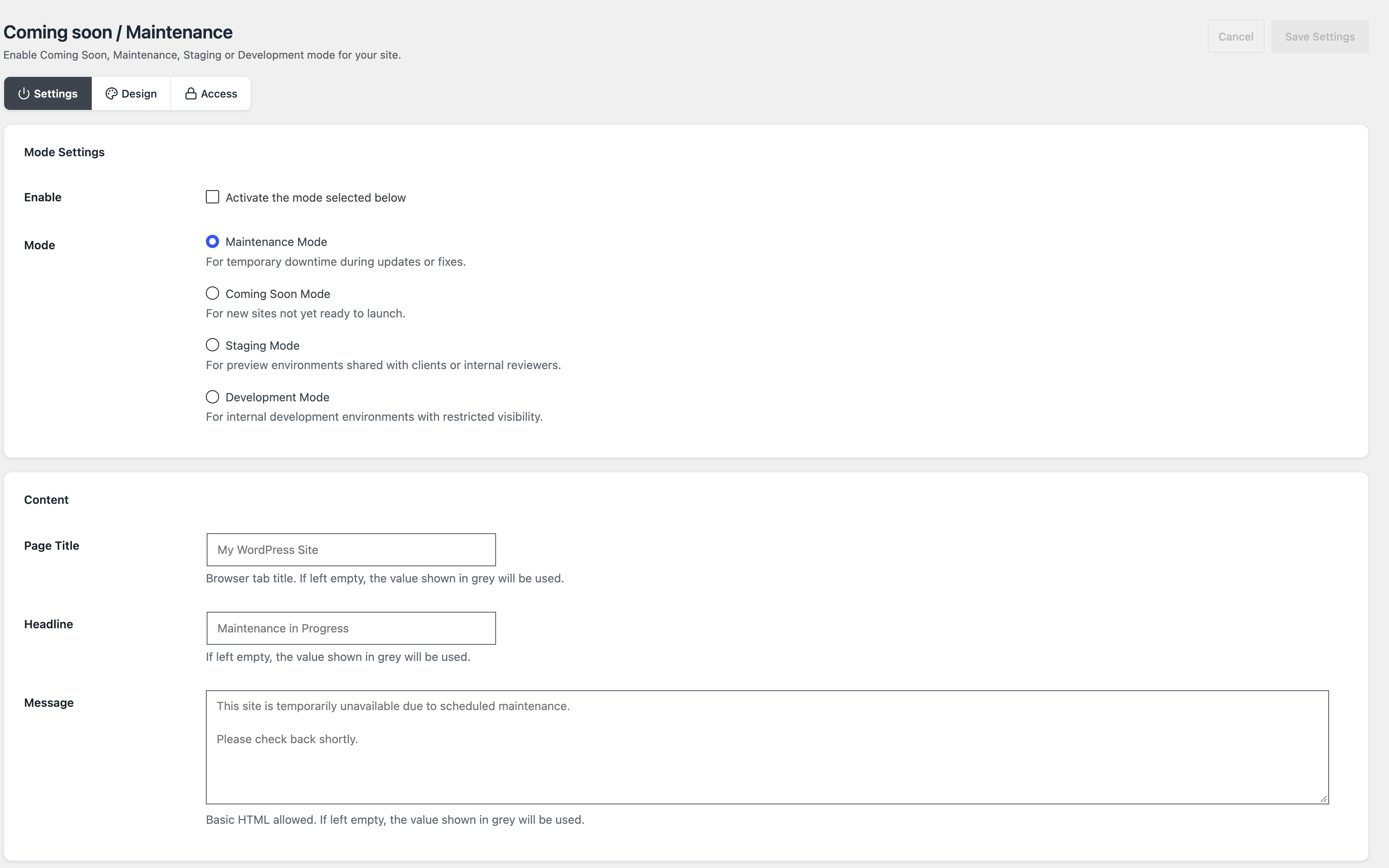
Isolez ensuite le problème. Une page de maintenance prévient les visiteurs que le site est indisponible et renvoie le statut 503, qui dit aux moteurs de revenir plus tard au lieu d’indexer ce qu’ils voient. Dans Blaminhor Essentials, le module Maintenance le fait, et son onglet Accès (Access) laisse des rôles et des adresses IP choisis travailler sur le site en ligne. Le guide du mode maintenance montre le réglage.
Pourquoi sauvegarder un site déjà infecté ?
Parce que c’est une trace de ce qui s’est passé et quelque chose à comparer si le nettoyage tourne mal. Le guide de WordPress.org demande un instantané avant le nettoyage, même d’un site infecté, car un piratage peut causer des dégâts inattendus. Étiquetez-le « infecté » et ne le restaurez jamais sur le site en ligne.
Dans Blaminhor Essentials, le module Sauvegarde (Backup & Restore) crée par défaut des archives de la base de données, des plugins, des thèmes et des médias (le cœur de WordPress et le reste de wp-content sont désactivés par défaut). Quatre choses à savoir avant de compter dessus :
- Les sauvegardes planifiées sont désactivées tant que vous ne les activez pas, tout comme la sauvegarde automatique avant les mises à jour. Si vous ne l’avez jamais fait, vous n’avez peut-être aucune copie récente.
- Le plugin garde un nombre limité de copies : 5 sauvegardes manuelles par défaut, et en créer une nouvelle supprime la plus ancienne. Téléchargez d’abord vos anciennes sauvegardes hors du serveur, pour que la dernière copie saine ne soit pas supprimée par l’infectée.
wp-config.phpet.htaccessne sont pas dans les archives. Téléchargez vous-même une copie de ces deux fichiers.- Une restauration fait d’abord une copie de sécurité et peut être annulée ; elle apparaît comme sauvegarde de pré-restauration dans la liste.
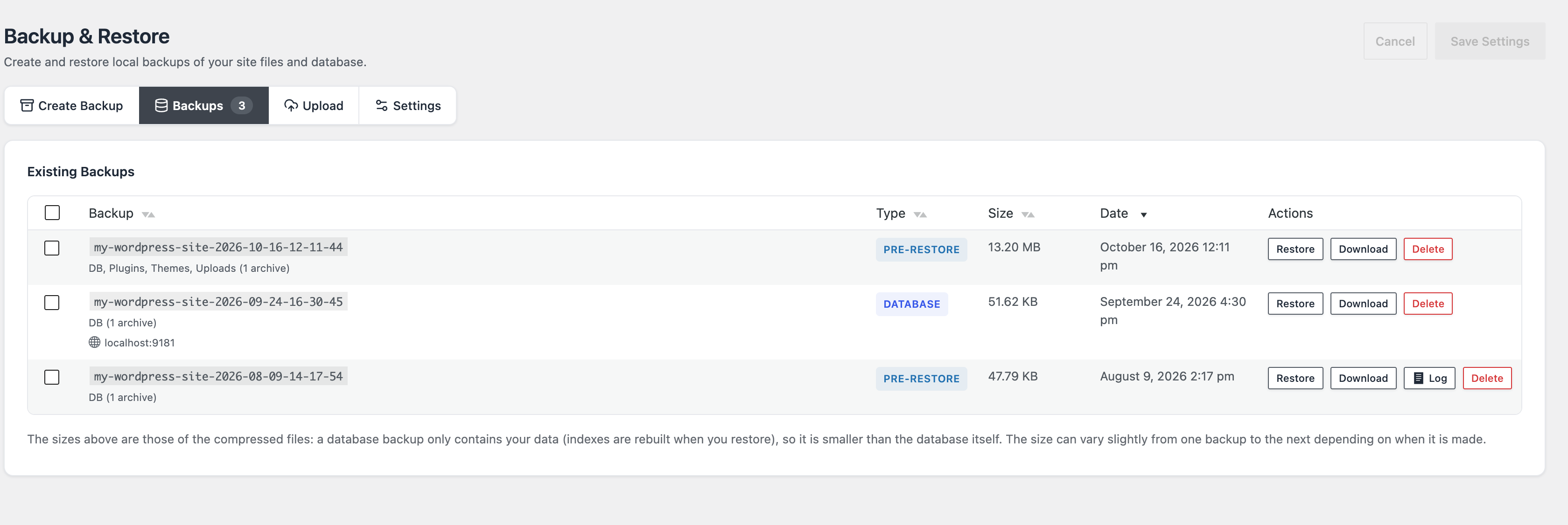
Si vous avez d’anciennes sauvegardes, repérez la dernière faite avant le premier signe du piratage. Restaurer une copie prise après l’infection ramène l’infection. Une restauration avec les réglages par défaut remet la base de données, les plugins, les thèmes et les médias ; elle ne remplace ni wp-config.php, ni .htaccess, ni wp-admin, ni wp-includes, ni le dossier mu-plugins : une porte dérobée (un accès caché que l’attaquant a laissé derrière lui pour revenir) dans ces fichiers reste jusqu’à ce que vous les nettoyiez à la main. Le tutoriel de sauvegarde explique comment planifier et stocker des copies hors du serveur.
Comment fermer l’accès à l’attaquant ?
Changez toutes les entrées : le mot de passe de chaque utilisateur (les administrateurs d’abord), vos comptes SFTP et de l’hébergeur, l’utilisateur de la base de données, et les clés secrètes de wp-config.php. Les clés secrètes (de petites chaînes aléatoires que WordPress utilise pour signer les cookies de connexion) sont la partie qu’on oublie : les remplacer déconnecte toutes les personnes encore connectées, attaquant compris. WordPress.org fournit un générateur de clés dont vous collez le résultat à la place des anciennes valeurs. Deux autres entrées survivent à un changement de mots de passe : les mots de passe d’application (des mots de passe distincts pour des applications, listés dans le profil de chaque utilisateur, que vous pouvez révoquer) et les comptes administrateurs que vous n’avez pas créés, que vous supprimez après les avoir notés.
Blaminhor Essentials n’a pas de bouton « réinitialiser tous les mots de passe » ni « déconnecter tout le monde ». Son module Connexion sécurisée aide ensuite : une politique de mots de passe peut exiger une longueur minimale et un mélange de caractères, mais elle ne s’applique qu’au prochain changement de mot de passe, et les mots de passe existants restent tels quels.
Comment nettoyer un site WordPress piraté ?
Remplacez ce que vous pouvez par des fichiers neufs, passez en revue le reste, ou restaurez une sauvegarde saine. Le guide officiel donne cet ordre :
- Analysez le site avec les outils qu’il cite : des plugins comme Wordfence, Sucuri, GOTMLS et Quttera, et des analyseurs en ligne comme VirusTotal et Sitecheck. Ensemble, ils trouvent plus que n’importe lequel seul.
- Analysez votre propre ordinateur. Les attaques partent souvent d’un cheval de Troie sur la machine du propriétaire, qui enregistre les mots de passe.
- Supprimez les dossiers
wp-adminetwp-includes, puis envoyez des copies neuves de la même version de WordPress par SFTP, pour que les fichiers ajoutés par l’attaquant ne survivent pas à une fusion. N’utilisez pas le bouton de réinstallation du tableau de bord : il se contente souvent d’écraser les fichiers existants, alors que les piratages en ajoutent souvent de nouveaux. - Passez
wp-contenten revue avec soin, puisqu’il contient vos thèmes et plugins, et regardez.htaccess,index.php,header.php,footer.phpetfunctions.php. En plus de la liste officielle, vérifiez aussiwp-config.phpet le dossiermu-plugins.
Un outil en ligne de commande aide pour les premières comparaisons : wp core verify-checksums et wp plugin verify-checksums --all comparent vos fichiers aux sommes de contrôle (des empreintes numériques) publiées par WordPress.org, et listent ceux qui diffèrent. Ils ne couvrent que le cœur et les plugins du répertoire officiel, pas votre thème ni vos médias.
Que peut faire Blaminhor Essentials, et que ne fait-il pas ?
Il couvre les étapes autour du nettoyage, pas le nettoyage. Le plugin n’a ni analyseur de malwares, ni pare-feu, ni comparaison de fichiers, ni outil de suppression.
| Étape | Blaminhor Essentials | Non couvert |
|---|---|---|
| Isoler | Module Maintenance : page 503, accès par rôle et par IP | Arrêter une porte dérobée déjà présente dans vos fichiers |
| Garder une copie | Module Sauvegarde (Backup & Restore) : base de données, plugins, thèmes, médias ; restauration avec copie de sécurité ; copies planifiées une fois activées | Dire quelle copie est saine : vous choisissez la date |
| Verrouiller | Connexion sécurisée : limite de tentatives échouées, journal, politique de mots de passe, double authentification, alertes de nouvelle connexion | Changer tous les mots de passe ou déconnecter tout le monde |
| Trouver l’entrée | Le journal de Connexion sécurisée (Login Security) liste les tentatives de connexion avec l’identifiant essayé, une adresse hachée et une adresse partielle, gardées 30 jours par défaut, à partir du moment où le module est actif. Lisez-le avant de remplacer les clés secrètes : l’adresse hachée change avec elles, si bien que les entrées suivantes ne correspondent plus aux précédentes pour un même visiteur | Tout ce qui n’est pas une connexion : modifications de fichiers, failles de plugin |
| Nettoyer | Aucun | Détection et suppression des malwares |
Si l’analyse des malwares compte pour vous, un plugin dédié comme Wordfence va plus loin ; le guide de sélection des plugins indique ce que demande chaque besoin.
Comment éviter que cela se reproduise ?
Fermez la porte qui a servi, et rendez les plus courantes plus difficiles. Une entrée courante n’est pas une astuce sophistiquée mais une faille connue dans un plugin ou un thème périmé ou abandonné, ou un mot de passe deviné.
- Mettez tout à jour, et supprimez les plugins et thèmes que vous n’utilisez pas. WordPress.org rappelle que les versions anciennes sont plus exposées aux piratages.
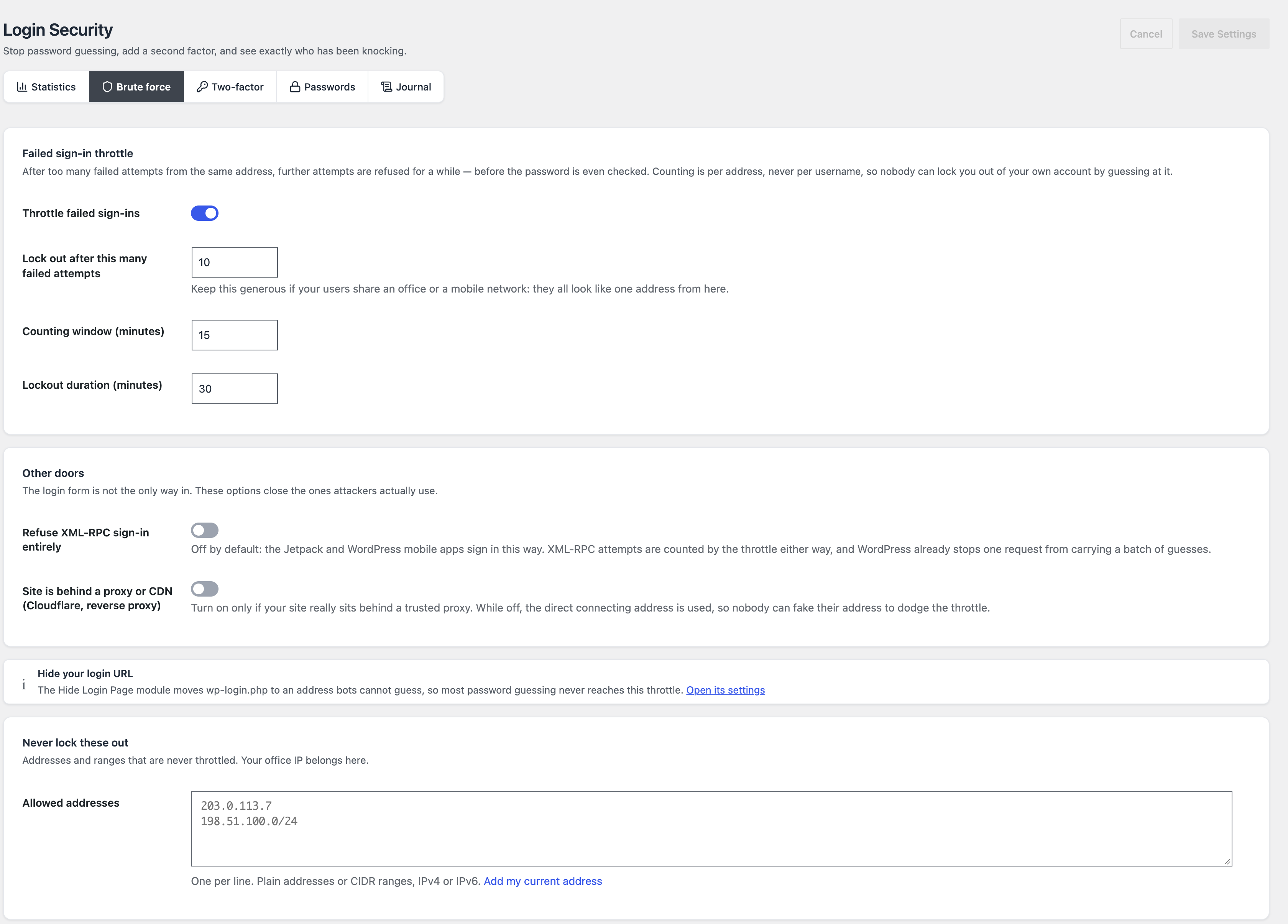
- Limitez les tentatives de connexion. Le frein de Connexion sécurisée refuse les tentatives suivantes d’une adresse après trop d’échecs, avant même de vérifier le mot de passe ; ses valeurs par défaut sont 10 échecs en 15 minutes et un blocage de 30 minutes.
- Déplacez la page de connexion pour que les robots ne la trouvent pas : cacher la page de connexion WordPress.
- Demandez une seconde preuve à la connexion. La double authentification est désactivée par défaut dans Essentials ; vous l’activez, et chaque personne la met en place depuis son propre profil.
- Gardez des sauvegardes planifiées, stockées hors du serveur.
Aucune de ces mesures n’arrête un attaquant qui passe par une faille d’un plugin que vous avez oublié de mettre à jour ; seule la mise à jour referme cette faille.
Quand demander l’aide d’un professionnel ?
Demandez-la quand le site contient des données de clients ou encaisse des paiements, quand votre hébergeur l’a suspendu, quand il est de nouveau infecté après le nettoyage, ou quand vous ne trouvez pas où se trouve l’infection. Un professionnel peut mener l’analyse après coup, le travail qui consiste à comprendre comment les attaquants sont entrés. Les forums Hacked et Malware de WordPress.org sont la voie gratuite ; ils demandent une description claire des symptômes.
Contactez aussi votre hébergeur : sur un hébergement mutualisé, l’attaque a pu toucher plus que votre site, et un site piraté qui envoie du spam peut faire inscrire l’adresse du serveur sur des listes noires d’emails, ce qui nuit à la livraison pour tout le serveur. Une fois le site propre, le guide de délivrabilité des emails explique comment retrouver votre réputation d’envoi.
Télécharger Blaminhor Essentials
– blaminhor
FAQ
Un plugin peut-il supprimer un malware de mon site WordPress piraté à ma place ?
Un plugin d'analyse peut repérer des fichiers suspects, et certains services de sécurité proposent un nettoyage payant, mais aucun plugin ne garantit un résultat propre. Le guide de WordPress.org présente la recherche et la suppression du piratage comme l'étape la plus intimidante, et dit que la méthode dépend des symptômes. Blaminhor Essentials n'a pas d'analyseur et ne nettoie pas les sites.
Un site WordPress peut-il être piraté sans rien afficher d'anormal ?
Oui. La liste de signes d'alerte de WordPress.org en compte plusieurs qui ne se voient pas sur la page : un hébergeur qui a désactivé le site, une inscription sur liste noire, de nouveaux utilisateurs que vous n'avez pas créés, un serveur utilisé pour attaquer d'autres sites. Consultez le rapport Problèmes de sécurité de Search Console, la liste des utilisateurs et les messages de votre hébergeur.
Combien de temps l'avertissement de Google reste-t-il après la réparation ?
Jusqu'à ce que Google réexamine votre site. Dans le rapport « Problèmes de sécurité » de Google Search Console, vous corrigez le problème puis demandez un examen ; Google indique qu'il peut prendre de quelques jours à quelques semaines. Demander l'examen avant la fin du nettoyage ne fait que retarder les choses.
Dois-je prévenir mon hébergeur ?
Oui. Sur un hébergement mutualisé (plusieurs sites sur un même serveur), l'attaque a pu toucher d'autres sites, et l'hébergeur peut confirmer s'il s'agit d'une vraie intrusion ou d'un incident de service. Il garde peut-être aussi ses propres sauvegardes : une copie antérieure à l'infection vous donne une base saine pour comparer.
Que faire si je trouve un compte administrateur que je n'ai pas créé ?
Prenez-le comme la preuve que quelqu'un a eu un accès d'administrateur : une porte d'entrée peut subsister. Notez-le dans vos relevés et gardez la sauvegarde faite, puis supprimez le compte et poursuivez avec le verrouillage et le nettoyage. Supprimer le compte seul ne règle pas le problème.
Commentaires