
WordPress hackeado: qué hacer, paso a paso
Un WordPress hackeado se recupera siempre en el mismo orden: anotar, contener, copiar, bloquear, limpiar, actualizar. Lo que un plugin puede y no puede hacer.
Un sitio WordPress hackeado significa que alguien consiguió acceso a tus archivos, a tu base de datos o a tus cuentas de administración y los usó sin tu permiso. La recuperación sigue el mismo orden sea cual sea el daño: anotar lo que ves, cerrar la puerta, guardar una copia, cambiar las cerraduras, limpiar y, después, averiguar por dónde entraron.
Lo esencial
- Documenta y después contén. Anota lo que ves, la hora y la zona horaria, y el último cambio que hiciste (un plugin nuevo, una modificación del tema); a continuación, una página de mantenimiento devuelve el código de estado HTTP 503 («temporalmente no disponible») a los visitantes y a los buscadores.
- Haz una copia de seguridad del estado infectado antes de cambiar nada. Es una prueba, no un punto de restauración.
- Cambia todos los accesos: cada usuario, el SFTP (el acceso seguro a los archivos de tu servidor), el panel del alojamiento, la base de datos y las claves secretas de
wp-config.php. - Limpia con archivos nuevos. Sustituye el núcleo por la misma versión, revisa plugins y temas, mira el
.htaccess. - Actualiza y vuelve a cambiar las contraseñas cuando el sitio esté limpio, y encuentra el punto de entrada.
¿Cómo saber si han hackeado tu sitio WordPress?
Busca señales claras: una inclusión en la lista negra de Google o Bing, un alojamiento que ha suspendido el sitio, visitantes cuyo antivirus lo marca, tu sitio utilizado para atacar a otros, usuarios nuevos que tú no has creado o una página con aspecto de haber sido desfigurada. WordPress.org las llama «indicadores de compromiso» (traducción propia) y te pide describir los síntomas exactos cuando solicitas ayuda, porque «hackeado» cubre casos muy distintos. El spam enviado desde tu servidor es otra señal habitual.
Abre el informe Problemas de seguridad de Google Search Console: si la evaluación de Google ha detectado que tu sitio está hackeado o perjudica a los visitantes (phishing, malware), el informe muestra lo que ha encontrado. Si está vacío y nada más encaja, puede que tu problema sea un plugin roto y no un hackeo; la recuperación de un error fatal trata el caso de la pantalla en blanco.
¿Qué hay que hacer primero?
Mantén la calma, anota lo que ves y cuándo, y después pon el sitio detrás de una página de mantenimiento. Apunta la hora y la zona horaria, los síntomas y tus últimas acciones (un plugin nuevo, un cambio de tema). Ese archivo de notas se convierte en el registro del incidente para ti, para tu alojamiento o para un profesional.
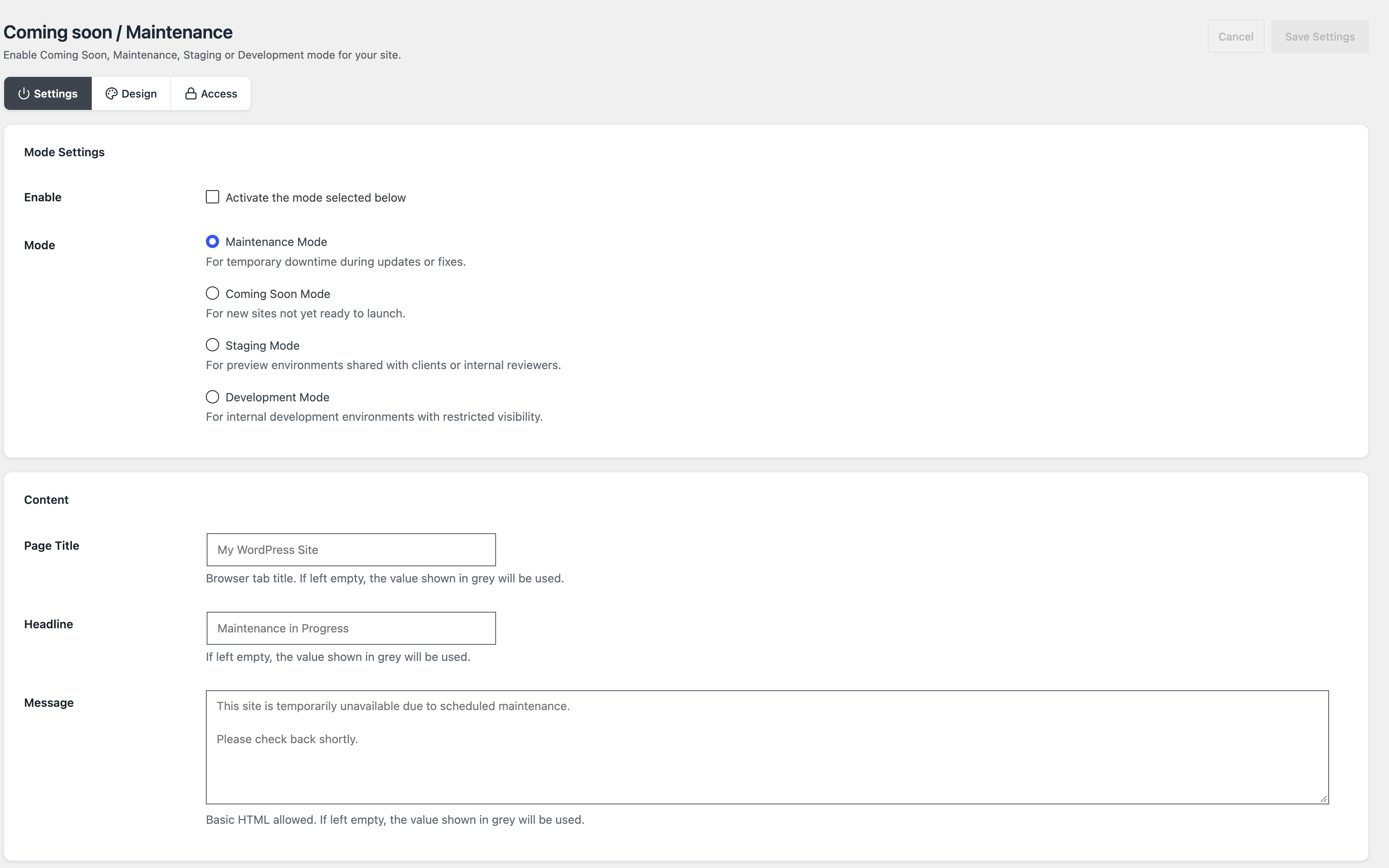
Después, contén el problema. Una página de mantenimiento indica a los visitantes que el sitio está caído y devuelve el estado 503, que pide a los buscadores volver más tarde en lugar de indexar lo que ven. En Blaminhor Essentials, de eso se encarga el módulo Maintenance, y su pestaña Access permite que los roles y las direcciones IP que elijas sigan trabajando en el sitio en producción. La guía del modo mantenimiento muestra la configuración.
¿Por qué hacer una copia de seguridad de un sitio que ya está infectado?
Porque es un registro de lo ocurrido y algo con lo que comparar si la limpieza sale mal. La guía de WordPress.org pide una instantánea antes de limpiar, incluso de un sitio infectado, ya que un hackeo puede causar problemas de formas inesperadas. Etiquétala como «infectada» y no la restaures nunca en el sitio en producción.
En Blaminhor Essentials, el módulo Backup & Restore crea por defecto archivos comprimidos de la base de datos, los plugins, los temas y las subidas (el núcleo de WordPress y el resto de wp-content están desactivados por defecto). Cuatro cosas que conviene saber antes de contar con él:
- Las copias programadas están apagadas hasta que las enciendes, igual que la copia automática antes de las actualizaciones. Si nunca lo hiciste, puede que no tengas ninguna copia reciente.
- El plugin conserva un número limitado de copias: 5 copias manuales por defecto, y crear una nueva borra la más antigua. Descarga primero tus copias antiguas fuera del servidor, para que la infectada no pueda borrar la última copia limpia.
wp-config.phpy.htaccessno están en los archivos de copia. Descarga tú una copia de esos dos archivos.- Una restauración hace antes una copia de seguridad y puede deshacerse; aparece en la lista como copia pre-restore.
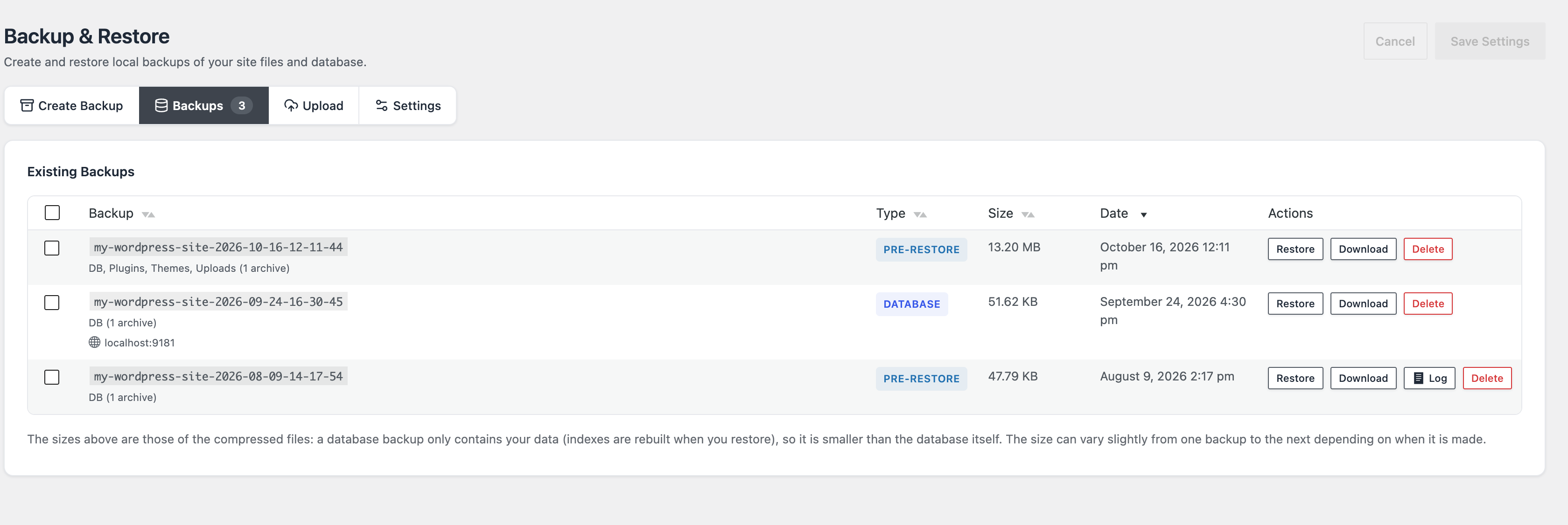
Si tienes copias antiguas, busca la última realizada antes de la primera señal del hackeo. Restaurar una copia hecha después de la infección trae la infección de vuelta. Una restauración con los ajustes por defecto repone la base de datos, los plugins, los temas y las subidas; no sustituye wp-config.php, .htaccess, wp-admin, wp-includes ni la carpeta mu-plugins, así que una puerta trasera (una vía oculta para volver a entrar que el atacante dejó atrás) en esos archivos permanece hasta que los limpies a mano. El tutorial de copias de seguridad explica cómo programar las copias y guardarlas lejos del servidor.
¿Cómo dejar fuera al atacante?
Cambia todas las vías de entrada: la contraseña de cada usuario (los administradores primero), tus cuentas de SFTP y del panel del alojamiento, el usuario de la base de datos y las claves secretas de wp-config.php. Las claves secretas (pequeñas cadenas aleatorias que WordPress usa para firmar las cookies de inicio de sesión) son la parte que se olvida: al sustituirlas se cierra la sesión de todo el que siga conectado, atacante incluido. WordPress.org ofrece un generador de claves cuyo resultado pegas encima de los valores antiguos. Otras dos vías de entrada sobreviven a un cambio de contraseña: las contraseñas de aplicación (contraseñas aparte para aplicaciones, listadas en el perfil de cada usuario, que puedes revocar) y las cuentas de administrador que tú no has creado, que eliminas una vez anotadas.
Blaminhor Essentials no tiene un botón de «restablecer todas las contraseñas» ni de «cerrar la sesión de todos». Su módulo Login Security ayuda después: una política de contraseñas puede exigir una longitud mínima y una mezcla de caracteres, pero solo se aplica la próxima vez que se define una contraseña, y las contraseñas existentes se quedan como están.
¿Cómo limpiar un sitio WordPress hackeado?
Sustituye lo que puedas por archivos nuevos, revisa el resto o restaura una copia de seguridad limpia. La guía oficial da este orden:
- Analiza el sitio con las herramientas que enumera: plugins como Wordfence, Sucuri, GOTMLS y Quttera, y analizadores remotos como VirusTotal y Sitecheck. Juntos encuentran más que cualquiera por separado.
- Analiza tu propio ordenador. Los atacantes parten a menudo de un troyano en el equipo del propietario que registra las contraseñas.
- Borra las carpetas
wp-adminywp-includesy sube por SFTP copias nuevas de la misma versión de WordPress, para que los archivos que añadió el atacante no sobrevivan a una fusión de carpetas. No uses el botón de reinstalación del escritorio: a menudo solo sobrescribe los archivos existentes, y los hackeos suelen añadir archivos nuevos. - Recorre
wp-contentcon cuidado, ya que contiene tus temas y plugins, y mira.htaccess,index.php,header.php,footer.phpyfunctions.php. Más allá de la lista oficial, revisa tambiénwp-config.phpy la carpetamu-plugins.
Una herramienta de línea de comandos ayuda con las primeras comparaciones: wp core verify-checksums y wp plugin verify-checksums --all comparan tus archivos con las sumas de verificación (huellas digitales) publicadas por WordPress.org y listan los archivos que difieren. Solo cubren el núcleo y los plugins del directorio oficial, no tu propio tema ni tus subidas.
¿Qué puede hacer Blaminhor Essentials y qué no?
Cubre los pasos que rodean a la limpieza, no la limpieza. En el plugin no hay analizador de malware, ni cortafuegos, ni comparación de archivos, ni herramienta de eliminación.
| Paso | Blaminhor Essentials | No cubierto |
|---|---|---|
| Contener | Módulo Maintenance: página 503, acceso por rol e IP | Detener una puerta trasera que ya está en tus archivos |
| Guardar una copia | Módulo Backup & Restore: base de datos, plugins, temas, subidas; restauración con copia de seguridad previa; copias programadas una vez que las enciendes | Decirte qué copia está limpia: la fecha la eliges tú |
| Bloquear | Login Security: límite de intentos fallidos, registro, política de contraseñas, verificación en dos pasos, alertas de nuevo inicio de sesión | Restablecer todas las contraseñas o cerrar la sesión de todos |
| Encontrar la entrada | El registro de Login Security lista los intentos de inicio de sesión con el nombre de usuario probado, una dirección con hash y una dirección parcial, conservados 30 días por defecto, desde el momento en que el módulo está activo. Léelo antes de sustituir las claves secretas: la dirección con hash cambia con ellas, así que las entradas posteriores ya no coinciden con las anteriores del mismo visitante | Todo lo que no sea un inicio de sesión: cambios en archivos, fallos de plugins |
| Limpiar | Nada | Detección y eliminación de malware |
Si el análisis de malware es importante para ti, un plugin dedicado como Wordfence llega más lejos; la guía de selección de plugins indica qué necesita cada tarea.
¿Cómo evitar que vuelva a ocurrir?
Cierra la puerta que se usó y pon más difíciles las habituales. Una vía de entrada frecuente no es un truco ingenioso, sino un fallo conocido en un plugin o un tema desactualizado o abandonado, o una contraseña adivinada.
- Actualízalo todo y borra los plugins y los temas que no uses. WordPress.org señala que las versiones antiguas son más propensas a los hackeos.
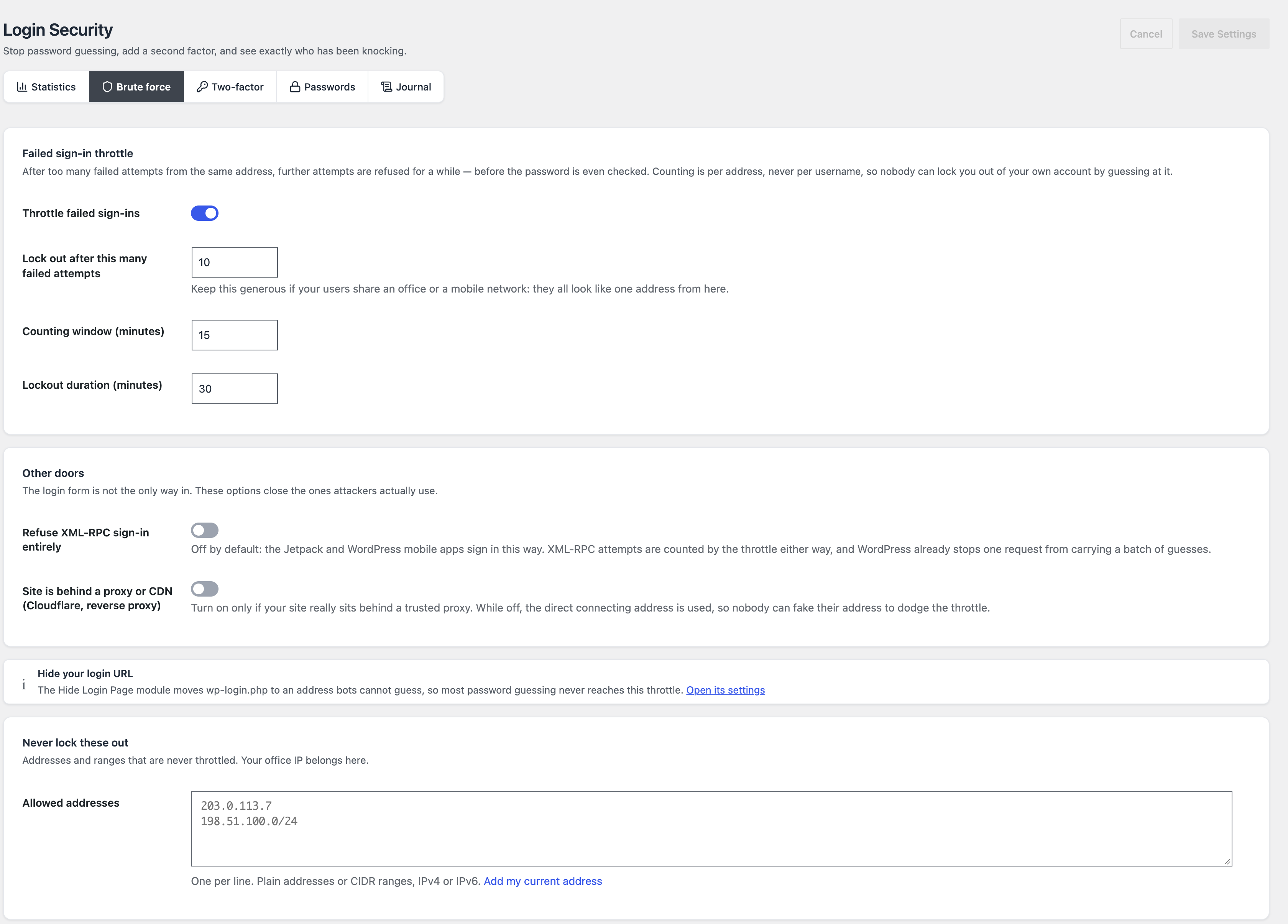
- Limita los intentos de inicio de sesión. El freno de Login Security rechaza nuevos intentos desde una dirección tras demasiados fallos, antes incluso de comprobar la contraseña; sus valores por defecto son 10 intentos fallidos en 15 minutos y un bloqueo de 30 minutos.
- Mueve la página de acceso para que los bots no la encuentren: ocultar la página de acceso de WordPress.
- Pide una segunda prueba al iniciar sesión. La verificación en dos pasos está apagada por defecto en Essentials; la enciendes y cada persona la configura desde su propio perfil.
- Mantén en marcha las copias programadas, guardadas lejos del servidor.
Nada de esto detiene a un atacante que aprovecha un fallo en un plugin que olvidaste actualizar; solo la actualización cierra ese fallo.
¿Cuándo conviene pedir ayuda profesional?
Pídela cuando el sitio guarda datos de clientes o acepta pagos, cuando tu alojamiento lo ha suspendido, cuando vuelve a infectarse después de la limpieza o cuando no consigues encontrar dónde está la infección. Un profesional puede hacer el análisis forense, el trabajo de entender cómo entraron los atacantes. Los foros Hacked y Malware de WordPress.org son la vía gratuita; piden una descripción clara de los síntomas.
Contacta también con tu alojamiento: en un alojamiento compartido el ataque puede haber alcanzado más que tu sitio, y un sitio hackeado que envía spam puede hacer que la dirección del servidor acabe en las listas negras de email, lo que perjudica la entrega de todo el servidor. Una vez limpio el sitio, la guía de entregabilidad de email explica cómo recuperar tu reputación de envío.
Descargar Blaminhor Essentials
– blaminhor
FAQ
¿Puede un plugin eliminar por mí el malware de un sitio WordPress hackeado?
Un plugin de análisis puede encontrar archivos sospechosos, y algunos servicios de seguridad ofrecen una limpieza de pago, pero ningún plugin garantiza un resultado limpio. La guía de WordPress.org presenta la búsqueda y la eliminación del hackeo como el paso más intimidante, y dice que el método depende de los síntomas. Blaminhor Essentials no tiene analizador y no limpia sitios.
¿Puede un sitio WordPress estar hackeado sin que se note nada?
Sí. La lista de señales de alerta de WordPress.org incluye varias que no se ven en la página: un alojamiento que ha desactivado el sitio, una entrada en una lista negra, usuarios nuevos que tú no has creado y un servidor utilizado para atacar otros sitios. Revisa el informe Problemas de seguridad de Search Console, la lista de usuarios y cualquier mensaje de tu alojamiento.
¿Cuánto tiempo sigue ahí el aviso de Google después de arreglar el hackeo?
Hasta que Google revise tu sitio. En el informe Problemas de seguridad de Google Search Console corriges el problema y solicitas una revisión; Google indica que una revisión puede tardar de unos días a unas semanas. Solicitarla antes de terminar la limpieza solo retrasa las cosas.
¿Tengo que avisar a mi alojamiento?
Sí. En un alojamiento compartido (varios sitios en un mismo servidor) el ataque puede haber alcanzado otros sitios, y el alojamiento puede confirmar si se trata de una intrusión real o de una incidencia del servicio. Puede que además conserve sus propias copias de seguridad, y una anterior a la infección te da una copia limpia con la que comparar.
¿Qué hago si encuentro una cuenta de administrador que yo no he creado?
Tómala como la prueba de que alguien tuvo acceso de administrador, así que puede quedar una vía para volver a entrar. Anótala en tu registro y conserva la copia de seguridad que hiciste; después elimina la cuenta y sigue con los pasos de bloqueo y limpieza. Borrar la cuenta, por sí solo, no acaba con el problema.
Comentarios