
Plugin de sitemap WordPress: crea un sitemap XML gratis
WordPress ya genera un sitemap básico. Un plugin de sitemap te deja elegir qué lista y dejar fuera las páginas noindex. Cómo configurarlo y enviarlo a Google.

Un sitemap es un archivo que lista las páginas de tu sitio para que los buscadores las encuentren sin tener que seguir cada enlace. WordPress ya genera uno básico; un plugin te deja decidir qué lista.
Lo esencial
- El núcleo ya trae un sitemap en /wp-sitemap.xml, con 2 000 URL por archivo por defecto.
- Un plugin da control: qué tipos de entrada y taxonomías (categorías, etiquetas) aparecen, las páginas que marcas como noindex fuera, una lista de imágenes opcional, el número de URL por archivo.
- Usa un solo sitemap. Si tu plugin SEO genera uno, apaga los demás.
- Google lee la dirección de la página y la fecha de última modificación; ignora los campos de prioridad y de frecuencia de cambio.
- Envíalo una vez en Google Search Console y olvídate: el sitemap se actualiza solo.
¿WordPress genera un sitemap sin plugin?
Sí: desde WordPress 5.5 (agosto de 2020), el núcleo sirve un índice de sitemaps en /wp-sitemap.xml, dividido en archivos para entradas, páginas, categorías, etiquetas y autores, con un máximo de 2 000 URL por archivo por defecto (anuncio de Make WordPress Core). Se desactiva cuando el sitio pide a los buscadores que no lo indexen (el ajuste de visibilidad en los buscadores, «Discourage search engines» en inglés). Es un valor por defecto sensato para un blog pequeño.
Su límite es el control. El núcleo lista los tipos de contenido públicos tal cual, y el propietario de un sitio que quiera dejar fuera las páginas de autor, un tipo de contenido personalizado o las páginas apartadas de los buscadores tiene que escribir código sobre los filtros que ofrece el núcleo (pequeños puntos de enganche que WordPress pone a disposición de los desarrolladores). En ese hueco viven los plugins de sitemap.
¿Cuándo necesitas un plugin de sitemap?
Lo necesitas cuando el sitemap debe reflejar decisiones que has tomado tú, no los valores por defecto de WordPress. Casos típicos:
- Tu sitio tiene un tipo de contenido personalizado (eventos, productos, trabajos de un portfolio) y tú decides si debe estar en los resultados de búsqueda.
- Algunas páginas están marcadas como noindex, y listar una página que además le pides a Google que ignore envía dos señales opuestas.
- Quieres que se listen las imágenes, para que Google pueda descubrirlas.
- Quieres una sola dirección de sitemap que dar a Search Console.
Si nada de esto es tu caso, el núcleo basta. Un plugin cambia lo que contiene la lista, y nada de cómo posiciona el sitio.
¿Qué hace el sitemap de Blaminhor Essentials?
Sirve un índice en /sitemap.xml y un archivo por tipo de contenido, como post-sitemap.xml, page-sitemap.xml o category-sitemap.xml, todos generados a partir de tus ajustes. El comportamiento que sigue está leído en el código del módulo (Blaminhor Essentials 2.8.6).
| Qué | Cómo se comporta |
|---|---|
| Tipos de contenido | Marcas los tipos de entrada y las taxonomías (categorías, etiquetas, las tuyas propias) en la pestaña Sitemap |
| Páginas que se quedan fuera | Las entradas sin publicar, las protegidas con contraseña, aquellas en las que marcas «Do not index this page» y los términos sin entradas. La pestaña Indexing mantiene sus propias listas (ver más abajo) |
| Fecha de última modificación | Activada por defecto, tomada de la última modificación de la entrada |
| Imágenes | Desactivadas por defecto; activadas, hasta 10 imágenes por página en total: la imagen destacada y las imágenes del contenido, estas últimas solo las de tu propio sitio |
| URL por archivo | 1 000 por defecto, ajustable de 100 a 50 000; los tipos más grandes se reparten en archivos numerados (post-sitemap2.xml) |
| Actualización | Se genera bajo demanda, se conserva una hora y se regenera cada vez que guardas o borras una entrada o editas un término; algunos cambios en lote pueden tardar hasta una hora en verse |
| robots.txt | Una línea «Sitemap:» que apunta a /sitemap.xml, mientras el sitio sea visible para los buscadores y WordPress sirva su propio robots.txt (sin archivo físico en el servidor) |
| Sitemap del núcleo de WordPress | Desactivado, y sus antiguas direcciones /wp-sitemap.xml redirigen (301) a /sitemap.xml |
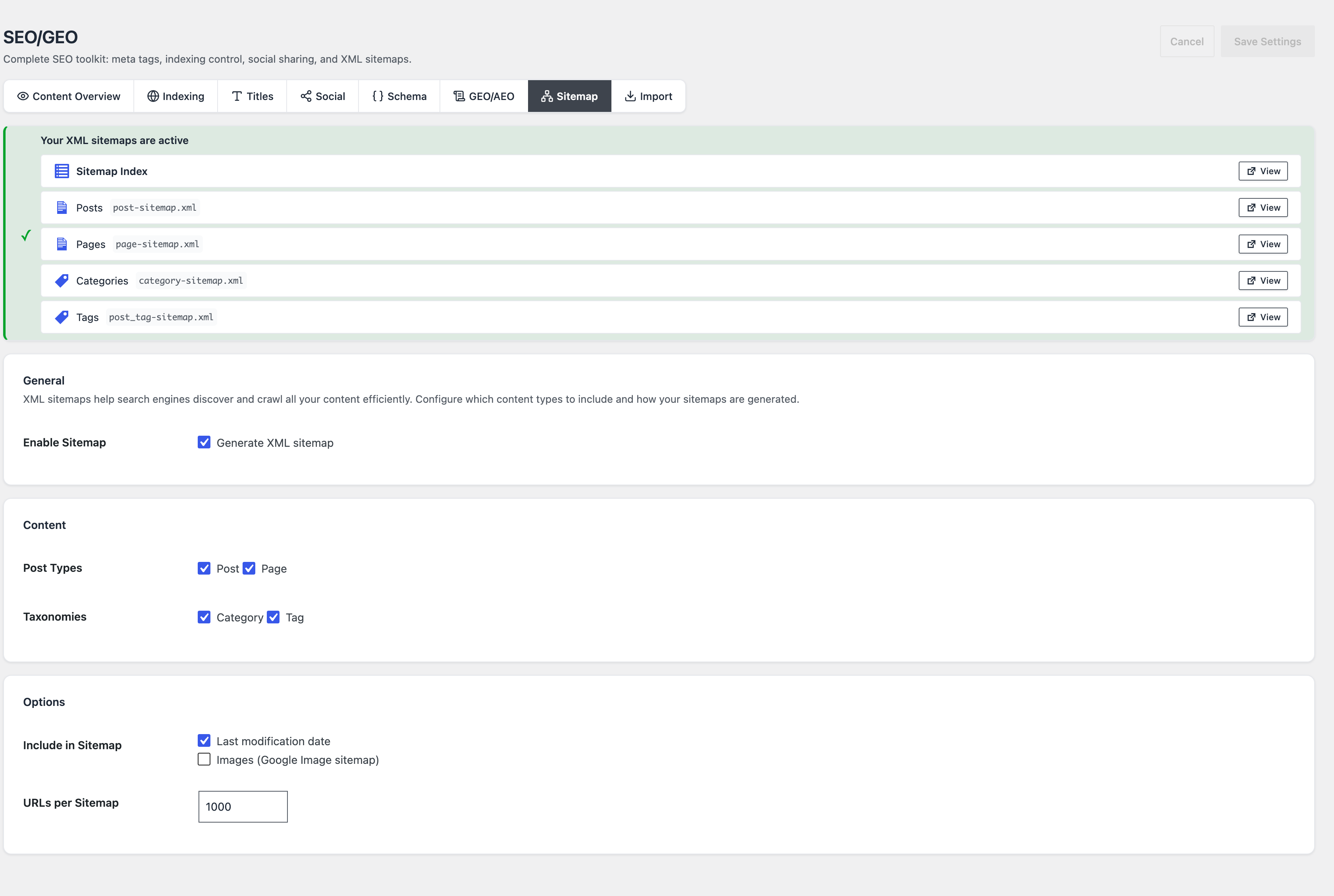
En un sitio recién instalado, la pestaña lista entradas, páginas, categorías y etiquetas. Un tipo de contenido público añadido más tarde, como los eventos de un calendario, se incluye hasta que lo desmarques.
¿Cómo configurar un sitemap en WordPress?
Activa el sitemap, marca los tipos de contenido, guarda y abre /sitemap.xml para comprobarlo. Con Blaminhor Essentials:
- Instala y activa el plugin, y después enciende el módulo SEO/GEO (un módulo es una función que activas por separado).
- Abre la pestaña Sitemap. «Generate XML sitemap» viene activado por defecto.
- Marca los tipos de entrada y las taxonomías que deben aparecer. Deja fuera los tipos a los que no querrías que llegara un visitante, y desmarca los mismos en la pestaña Indexing: las dos pestañas mantienen listas separadas, y un tipo que allí está en noindex pero aquí está marcado aparece en el sitemap de todos modos.
- Mantén activado «Last modification date». Deja las imágenes desactivadas, salvo que las imágenes cuenten para tu tráfico.
- Guarda y abre
tusitio.com/sitemap.xml. Deberías ver un índice de archivos; abre uno para ver sus direcciones.
Una página suelta que quieras ocultar se gestiona en la propia página: marca «Do not index this page (noindex)» en su caja SEO y sale del sitemap en cuanto actualizas la página (si lo haces desde la pantalla Content Overview, puede tardar hasta una hora, porque el archivo se guarda en caché durante una hora).
¿Cómo enviar un sitemap a Google?
Abre Google Search Console, ve al informe Sitemaps, introduce la dirección del sitemap y envíalo. Search Console es el panel gratuito de Google para los propietarios de sitios. La documentación de Google enumera tres formas de indicarle un sitemap: el informe de Search Console, su API o una línea en robots.txt. Blaminhor Essentials ya añade esa línea cuando puede (ver la tabla de arriba).
El informe muestra después cuándo leyó Google el archivo por última vez y los errores que encontró. Envíalo una sola vez; el archivo se vuelve a leer por sí solo. Bing Webmaster Tools tiene un informe equivalente si también quieres tráfico de Bing.
Google anunció en junio de 2023 que dejaría de aceptar los «pings» (un mensaje que dice «mi sitemap ha cambiado»), así que Blaminhor Essentials ya no los envía.
¿Un sitemap ayuda a posicionar tus páginas?
Ayuda a Google a encontrar páginas y a leer cuándo cambiaron; no mejora el posicionamiento ni fuerza la indexación. Google trata un sitemap como una pista. Dos detalles de los campos importan, ambos indicados en la documentación de Google sobre sitemaps:
- Google ignora
<priority>y<changefreq>. Blaminhor Essentials sigue escribiendo un valor de prioridad en sus archivos (1.0 para una portada estática, 0.8 para las demás páginas, 0.6 para las entradas y los tipos personalizados, 0.4 para las categorías y las etiquetas); es inofensivo y no tiene ningún peso para Google. - Google solo usa
<lastmod>cuando las fechas son exactas de forma constante. La fecha sigue a cada guardado, así que una edición en lote de muchas entradas puede mover todas sus fechas de golpe. Si haces una, cuenta con que las fechas digan «modificada» en páginas cuyo texto no ha cambiado.
¿Qué no puede hacer el sitemap de Blaminhor Essentials?
Cubre entradas, páginas, tipos de contenido personalizados y sus categorías o etiquetas, opcionalmente con imágenes, y nada más: ni sitemap de noticias, ni sitemap de vídeo, ni sitemap de autores, ni página de sitemap HTML para los visitantes. Una portada que muestra tus últimas entradas, en lugar de una página estática, no aparece en ningún archivo. Si tu sitio es un medio de noticias o gira en torno al vídeo, un plugin dedicado llega más lejos. El plugin tiene más de 80 instalaciones activas frente a los millones de los grandes plugins SEO (WordPress.org, 10 de noviembre de 2026), así que hay menos opiniones públicas en las que apoyarse.
¿Qué plugin de sitemap elegir?
Usa el sitemap que ya genera tu plugin SEO. Un plugin, un sitemap.
| Plugin | Instalaciones activas (10 nov. 2026) | Sitemap |
|---|---|---|
| Yoast SEO | Más de 10 millones | Sitemaps XML listados entre sus funciones |
| Rank Math SEO | Más de 4 millones | Sitemap XML compatible con los tipos de contenido personalizados |
| All in One SEO | Más de 2 millones | Sitemap en la descripción del plugin |
| XML Sitemap Generator for Google | Más de 1 millón | Plugin dedicado al sitemap: sitemaps XML, HTML, de imágenes, de noticias, de vídeo y RSS |
| Blaminhor Essentials | Más de 80 | Módulo SEO/GEO con sitemap, gratuito |
Elige un plugin dedicado al sitemap solo cuando necesites noticias, vídeo o un sitemap HTML. Para todo lo demás, el sitemap del plugin SEO que ya usas hace el trabajo. Si estás eligiendo el conjunto completo, los mejores plugins de WordPress repasa las seis tareas para las que un sitio necesita plugins.
¿Qué más hay junto al sitemap en el módulo SEO/GEO?
Hay dos ajustes que conviene mirar cuando el sitemap ya funciona: la imagen de vista previa en redes sociales y los datos de migas de pan. Open Graph (la tarjeta de vista previa que se muestra al compartir un enlace) tiene una imagen por defecto para las páginas sin imagen destacada, con 1200×630 píxeles recomendados. Los datos estructurados de migas de pan (un bloque de código que indica a los buscadores dónde se sitúa una página dentro de tu sitio) son una de las opciones de la pestaña Schema. El sitemap y estos ajustes viven en el mismo módulo SEO/GEO, así que no instalas un plugin para cada cosa.
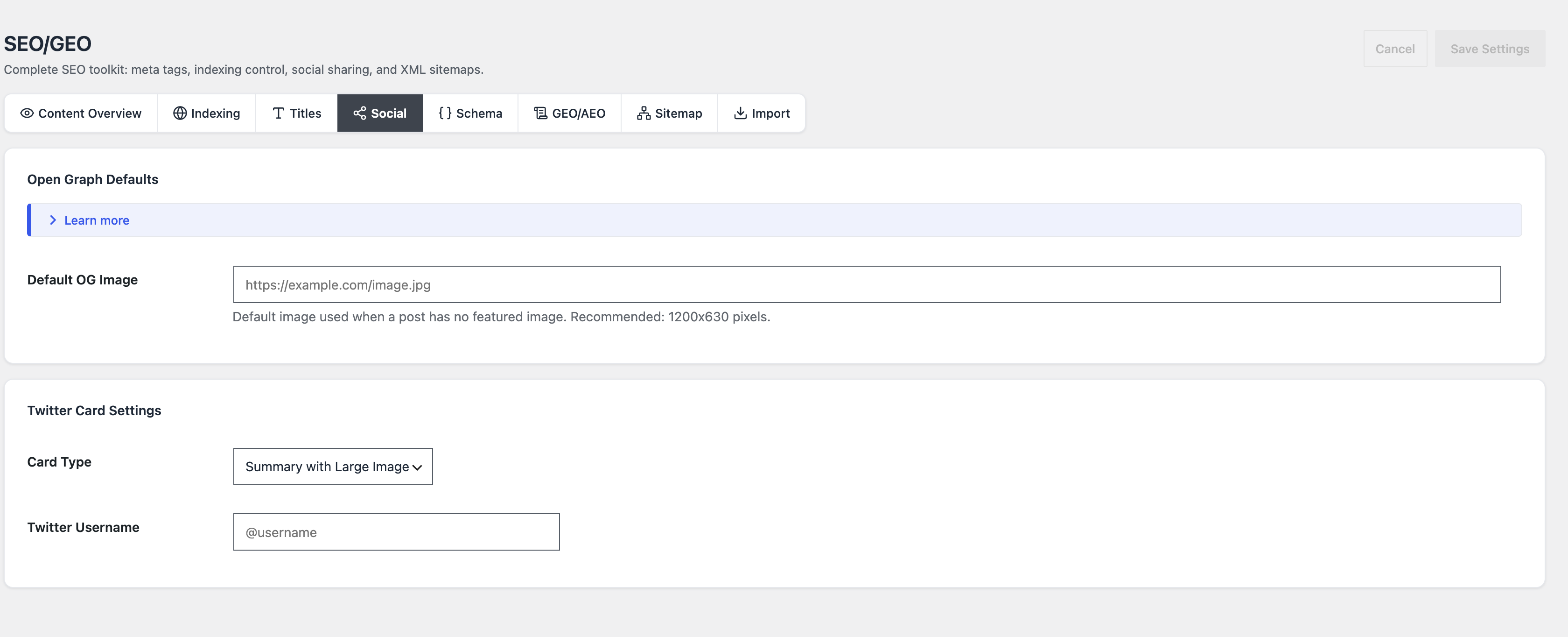
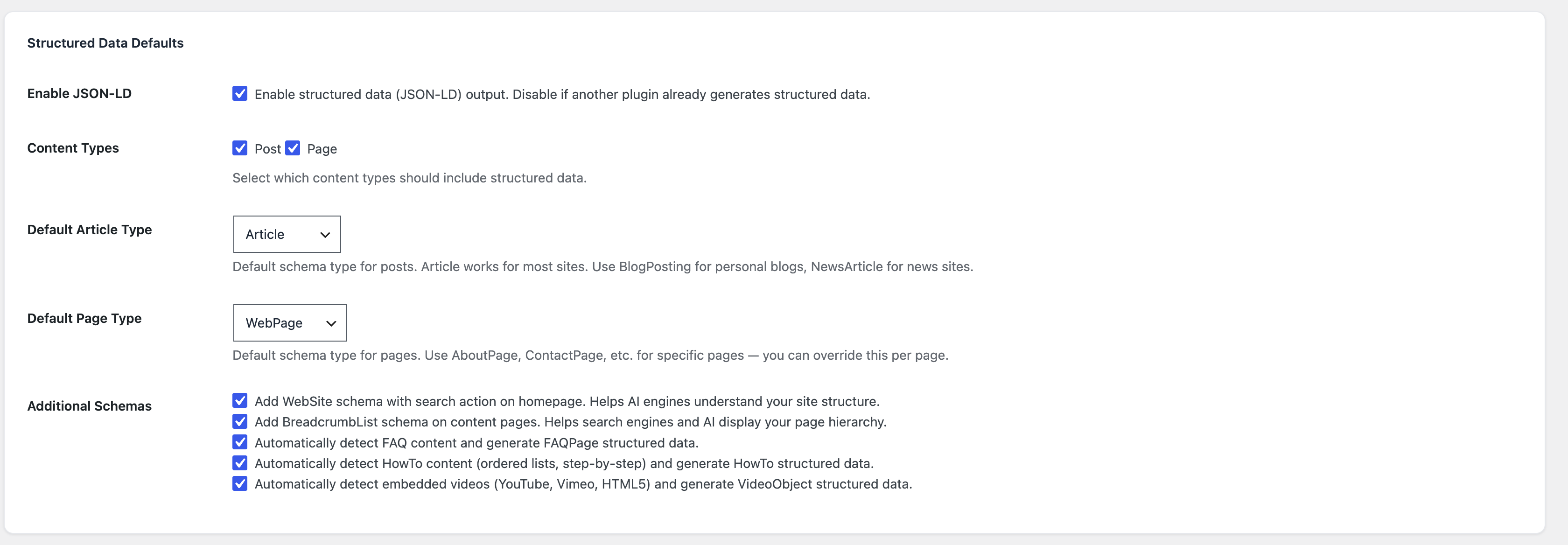
La visión completa del módulo, incluido llms.txt y la guía de SEO y GEO, se trata en esos artículos. Para mantener un sitio fuera de los buscadores mientras lo construyes, lo habitual es pedirles que no lo indexen. Ten en cuenta que Blaminhor Essentials sigue sirviendo /sitemap.xml en un sitio así y solo retira su línea de robots.txt, así que apaga también el sitemap si no quieres ninguno.
¿Qué hacer una vez que el sitemap está en línea?
Comprueba que /sitemap.xml se abre y que Search Console lo lee, y después trabaja en las propias páginas. El trabajo útil está entonces en las páginas: los enlaces rotos que hacen perder el tiempo a los visitantes, y un noindex en las páginas que no deben encontrarse. Blaminhor Essentials es gratuito y de código abierto (su código es público).
Descargar Blaminhor Essentials
– blaminhor
FAQ
¿WordPress tiene un sitemap sin plugin?
Sí. Desde WordPress 5.5, el núcleo sirve un índice de sitemaps en /wp-sitemap.xml. Lista los tipos de contenido públicos del sitio y se desactiva cuando el sitio pide a los buscadores que no lo indexen. Un plugin solo hace falta cuando quieres elegir qué se lista o excluir páginas.
¿Dónde está el sitemap de mi WordPress?
Con Blaminhor Essentials está en tusitio.com/sitemap.xml, un índice que enlaza un archivo por tipo de contenido, como post-sitemap.xml. Con el núcleo de WordPress solo, está en /wp-sitemap.xml. Abre la dirección en un navegador: deberías ver XML, no una página 404.
¿Cómo envío un sitemap a Google?
Abre el informe Sitemaps de Google Search Console, introduce la dirección del sitemap y envíalo. Google también encuentra un sitemap indicado en el archivo robots.txt, algo que Blaminhor Essentials añade por ti cuando el sitio es visible para los buscadores y no tiene un archivo robots.txt físico. Enviarlo es opcional, pero te muestra los errores de lectura.
¿Por qué mis páginas están enviadas pero no indexadas?
Un sitemap es una lista de sugerencias, no una orden. Google decide qué indexar según la calidad, los duplicados y el presupuesto de rastreo (el número de páginas que decide ir a buscar en tu sitio). Comprueba la página en la herramienta Inspección de URLs de Search Console, que indica por qué se quedó fuera.
¿Necesito un plugin aparte si tengo instalado Yoast o Rank Math?
No. Yoast SEO, Rank Math, All in One SEO y Blaminhor Essentials generan cada uno un sitemap. Usa solo uno a la vez: dos sitemaps listan las mismas páginas en direcciones distintas y pueden contradecirse. Quédate con el de tu plugin SEO y apaga los demás.
Comentarios