
Plugin sitemap WordPress : un sitemap XML gratuit
WordPress fabrique déjà un sitemap simple. Un plugin sitemap permet de choisir ce qu'il liste et d'écarter les pages noindex. Réglage et envoi à Google.

Un sitemap est un fichier qui liste les pages de votre site pour que les moteurs de recherche les trouvent sans suivre chaque lien. WordPress en fabrique déjà un, simple ; un plugin vous laisse décider de ce qu’il liste.
L’essentiel
- Le cœur de WordPress fournit déjà un sitemap à /wp-sitemap.xml, avec 2 000 adresses par fichier par défaut.
- Un plugin donne la main : quels types d’articles et quelles taxonomies (catégories, étiquettes) apparaissent, les pages que vous marquez noindex écartées, une liste d’images facultative, le nombre d’adresses par fichier.
- Un seul sitemap à la fois. Si votre plugin SEO en fabrique un, désactivez les autres.
- Google lit l’adresse de la page et sa date de dernière modification ; il ignore la priorité et la fréquence de changement.
- Envoyez-le une fois dans Google Search Console, puis laissez faire : le sitemap se met à jour tout seul.
WordPress fabrique-t-il un sitemap sans plugin ?
Oui : depuis WordPress 5.5 (août 2020), le cœur sert un index de sitemap à /wp-sitemap.xml, découpé en fichiers pour les articles, les pages, les catégories, les étiquettes et les auteurs, avec au plus 2 000 adresses par fichier par défaut (annonce de Make WordPress Core, en anglais). Il s’éteint quand le site demande aux moteurs de ne pas l’indexer (le réglage « Demander aux moteurs de recherche de ne pas indexer ce site »). C’est un bon point de départ pour un petit blog.
Sa limite, c’est le contrôle. Le cœur liste les types de contenu publics tels quels, et un propriétaire qui veut écarter les pages d’auteur, un type de contenu personnalisé ou des pages tenues hors des résultats doit écrire du code avec les filtres que WordPress propose (de petits crochets prévus pour les développeurs). C’est cet écart que comblent les plugins de sitemap.
Quand a-t-on besoin d’un plugin de sitemap ?
Quand le sitemap doit refléter des décisions que vous avez prises, pas les réglages par défaut de WordPress. Cas typiques :
- Votre site a un type de contenu personnalisé (événements, produits, réalisations) et vous décidez s’il doit apparaître dans les résultats.
- Certaines pages sont marquées noindex, et lister une page que vous demandez aussi à Google d’ignorer envoie deux signaux contraires.
- Vous voulez que les images soient listées, pour que Google les découvre.
- Vous voulez une seule adresse de sitemap à donner à Search Console.
Si rien de cela ne vous concerne, le cœur suffit. Un plugin change ce que la liste contient, et rien au classement du site.
Que fait le sitemap de Blaminhor Essentials ?
Il sert un index à /sitemap.xml et un fichier par type de contenu, comme post-sitemap.xml, page-sitemap.xml ou category-sitemap.xml, tous générés à partir de vos réglages. Le comportement ci-dessous est lu dans le code du module (Blaminhor Essentials 2.8.6).
| Quoi | Comportement |
|---|---|
| Types de contenu | Vous cochez types d’articles et taxonomies (catégories, étiquettes, les vôtres) dans l’onglet Sitemap |
| Pages écartées | Les contenus non publiés, protégés par mot de passe, ceux où vous cochez « Ne pas indexer cette page », et les termes sans contenu. L’onglet Indexation garde ses propres listes (voir plus bas) |
| Date de modification | Activée par défaut, prise sur la dernière modification du contenu |
| Images | Désactivées par défaut ; activées, jusqu’à 10 images par page au total : l’image mise en avant et les images du contenu, ces dernières uniquement celles de votre site |
| Adresses par fichier | 1 000 par défaut, réglable de 100 à 50 000 ; un type plus gros se coupe en fichiers numérotés (post-sitemap2.xml) |
| Mise à jour | Construit à la demande, gardé une heure, reconstruit dès que vous enregistrez ou supprimez un contenu ou modifiez un terme ; certaines modifications en masse peuvent mettre jusqu’à une heure à apparaître |
| robots.txt | Une ligne « Sitemap: » vers /sitemap.xml, tant que le site est visible des moteurs et que WordPress sert son propre robots.txt (pas de fichier physique sur le serveur) |
| Sitemap du cœur de WordPress | Désactivé ; ses anciennes adresses /wp-sitemap.xml redirigent (301) vers /sitemap.xml |
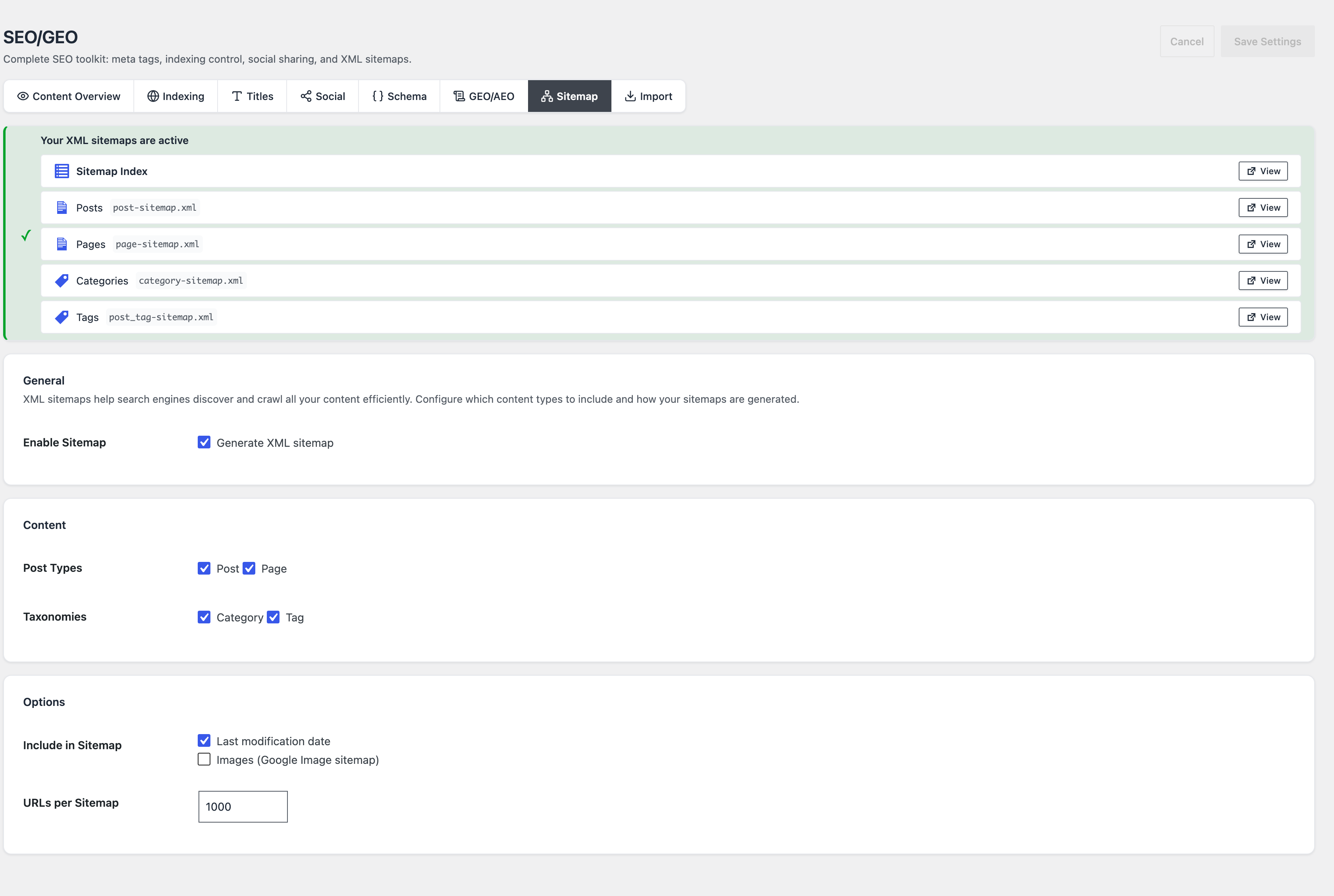
Sur un site neuf, l’onglet liste les articles, les pages, les catégories et les étiquettes. Un type de contenu public ajouté plus tard, comme les événements d’un calendrier, est inclus tant que vous ne le décochez pas.
Comment configurer un sitemap dans WordPress ?
Activez le sitemap, cochez les types de contenu, enregistrez, puis ouvrez /sitemap.xml pour vérifier. Avec Blaminhor Essentials :
- Installez et activez le plugin, puis activez le module SEO/GEO (un module est une fonction que l’on active séparément).
- Ouvrez l’onglet Sitemap. « Générer le sitemap XML » est coché par défaut (les captures de cet article montrent l’interface en anglais : « Generate XML sitemap »).
- Cochez les types d’articles et les taxonomies à faire apparaître. Laissez de côté les types où vous ne voudriez pas qu’un visiteur atterrisse, et décochez les mêmes dans l’onglet Indexation : les deux onglets ont des listes séparées, et un type noindex là-bas mais coché ici figure quand même dans le sitemap.
- Gardez « Date de dernière modification » cochée. Laissez les images décochées, sauf si elles comptent dans votre trafic.
- Enregistrez, puis ouvrez
monsite.com/sitemap.xml. Vous devez voir un index de fichiers ; ouvrez-en un pour voir ses adresses.
Une page isolée à cacher se règle sur la page elle-même : cochez « Ne pas indexer cette page (noindex) » dans son bloc SEO, et elle sort du sitemap dès que vous mettez la page à jour (réglé depuis l’écran Aperçu du contenu, cela peut prendre jusqu’à une heure, le fichier étant gardé une heure).
Comment envoyer un sitemap à Google ?
Ouvrez Google Search Console, allez dans le rapport Sitemaps, saisissez l’adresse du sitemap et envoyez-la. Search Console est le tableau de bord gratuit de Google pour les propriétaires de sites. La documentation de Google cite trois façons de lui signaler un sitemap : le rapport de Search Console, son API, ou une ligne dans le robots.txt. Cette ligne, Blaminhor Essentials l’ajoute déjà quand il le peut (voir le tableau plus haut).
Le rapport indique ensuite quand Google a lu le fichier et les erreurs rencontrées. Envoyez-le une fois : le fichier est relu tout seul. Bing Webmaster Tools propose un rapport équivalent si vous voulez aussi du trafic Bing.
Google a annoncé en juin 2023 qu’il cesserait d’accepter les « pings » (un message qui dit « mon sitemap a changé ») : Blaminhor Essentials n’en envoie donc plus.
Un sitemap aide-t-il vos pages à mieux se classer ?
Il aide Google à trouver les pages et à lire quand elles ont changé ; il ne fait pas monter le classement et ne force pas l’indexation. Google traite un sitemap comme une indication. Deux détails sur les champs comptent, tous deux indiqués dans la documentation de Google sur les sitemaps :
- Google ignore
<priority>et<changefreq>. Blaminhor Essentials écrit tout de même une valeur de priorité dans ses fichiers (1,0 pour une page d’accueil statique, 0,8 pour les autres pages, 0,6 pour les articles et les types personnalisés, 0,4 pour les catégories et les étiquettes) : c’est sans danger, et sans poids pour Google. - Google n’utilise
<lastmod>que si les dates sont constamment exactes. La date suit chaque enregistrement : une modification en masse de nombreux contenus peut déplacer toutes leurs dates d’un coup. Si vous en faites une, attendez-vous à ce que les dates annoncent un changement sur des pages dont le texte n’a pas bougé.
Que ne fait pas le sitemap de Blaminhor Essentials ?
Il couvre les articles, les pages, les types de contenu personnalisés et leurs catégories ou étiquettes, avec les images en option, et rien d’autre : ni sitemap d’actualités, ni sitemap vidéo, ni sitemap d’auteurs, ni page de plan du site pour les visiteurs. Une page d’accueil qui affiche vos derniers articles, au lieu d’une page statique, ne figure dans aucun fichier. Si votre site est un média d’actualités ou centré sur la vidéo, un plugin dédié va plus loin. Le plugin compte plus de 80 installations actives, contre des millions pour les grands plugins SEO (WordPress.org, 10 novembre 2026) : il y a donc moins d’avis publics sur lesquels s’appuyer.
Quel plugin de sitemap choisir ?
Utilisez le sitemap que votre plugin SEO fabrique déjà. Un plugin, un sitemap.
| Plugin | Installations actives (10 nov. 2026) | Sitemap |
|---|---|---|
| Yoast SEO | plus de 10 millions | Sitemaps XML cités parmi ses fonctions |
| Rank Math SEO | plus de 4 millions | Sitemap XML avec prise en charge des types de contenu personnalisés |
| All in One SEO | plus de 2 millions | Sitemap cité dans la description du plugin |
| XML Sitemap Generator for Google | plus de 1 million | Plugin dédié : sitemaps XML, HTML, images, actualités, vidéo et RSS |
| Blaminhor Essentials | plus de 80 | Module SEO/GEO avec sitemap, gratuit |
Ne choisissez un plugin de sitemap dédié que si vous avez besoin d’actualités, de vidéo ou d’un plan du site en HTML. Pour tout le reste, le sitemap du plugin SEO déjà installé fait le travail. Si vous choisissez toute votre pile, les meilleurs plugins WordPress passe en revue les six besoins d’un site.
Qu’y a-t-il d’autre à côté du sitemap dans le module SEO/GEO ?
Deux réglages méritent un coup d’œil une fois le sitemap en place : l’image d’aperçu social et les données de fil d’Ariane. Open Graph (l’aperçu affiché quand un lien est partagé) a une image par défaut pour les pages sans image mise en avant, avec 1200×630 pixels recommandés. Les données structurées de fil d’Ariane (un bloc de code qui indique aux moteurs où se place une page dans votre site) sont une des options de l’onglet Schema. Le sitemap et ces réglages vivent dans le même module SEO/GEO : pas besoin d’un plugin pour chacun.
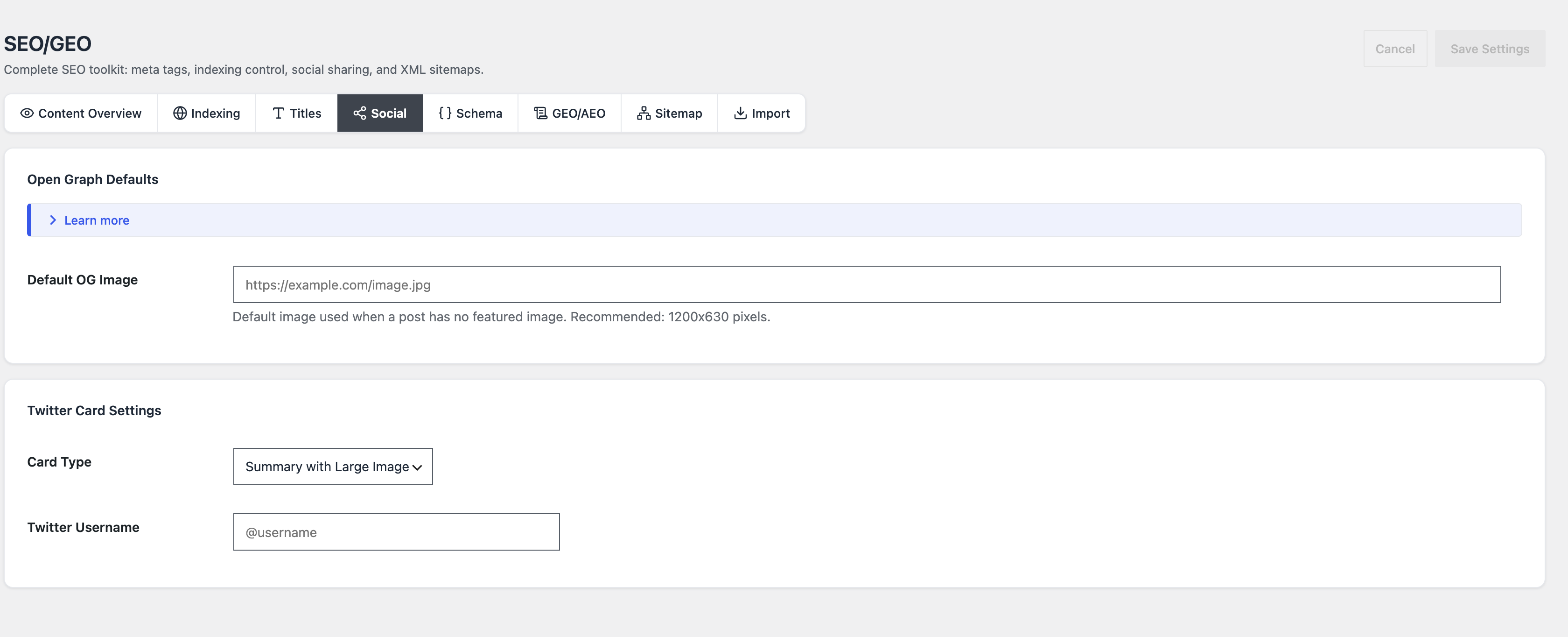
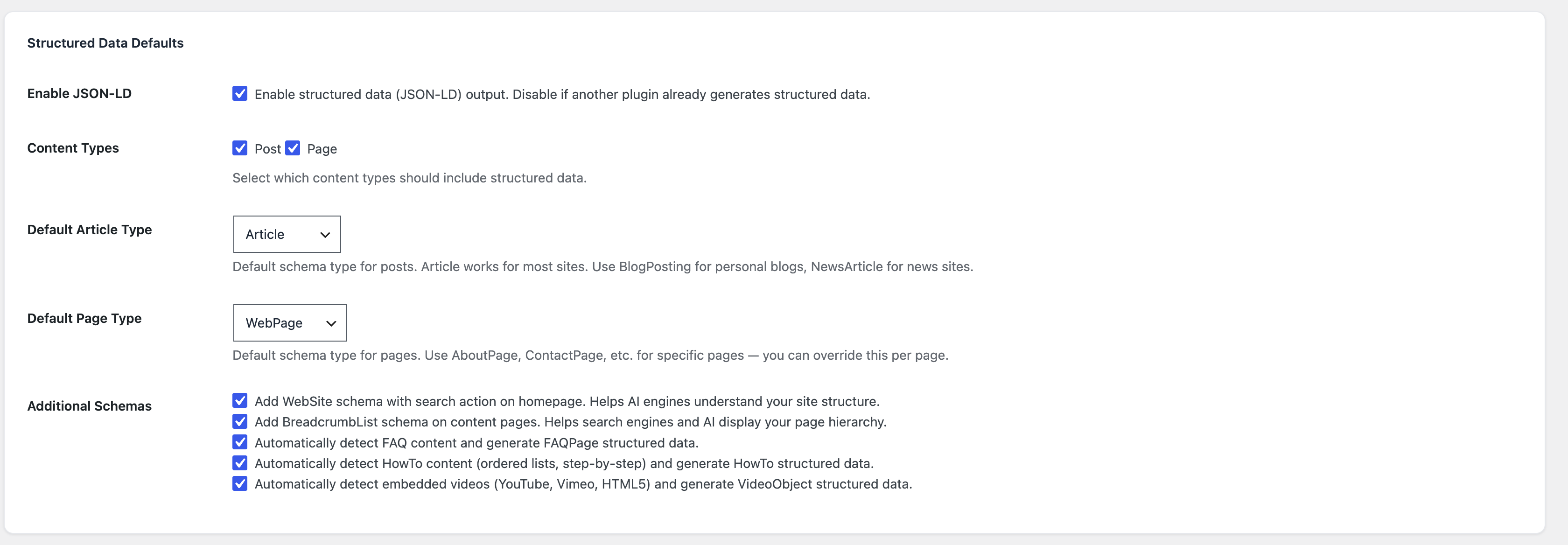
Le tableau complet du module, avec le llms.txt et le guide SEO et GEO, se lit dans ces articles. Pour garder un site hors des moteurs pendant sa construction, voyez cacher un site WordPress à Google. Notez que Blaminhor Essentials continue de servir /sitemap.xml sur un tel site et retire seulement sa ligne du robots.txt : désactivez aussi le sitemap si vous n’en voulez aucun.
Que faire une fois le sitemap en place ?
Vérifiez que /sitemap.xml s’ouvre et que Search Console le lit, puis travaillez sur les pages elles-mêmes. Le travail utile se passe ensuite sur les pages : les liens cassés qui font perdre du temps aux visiteurs, et un noindex sur les pages qui ne doivent pas être trouvées. Blaminhor Essentials est gratuit et open source (son code est public).
Télécharger Blaminhor Essentials
– blaminhor
FAQ
WordPress a-t-il un sitemap sans plugin ?
Oui. Depuis WordPress 5.5, le cœur de WordPress sert un index de sitemap à l'adresse /wp-sitemap.xml. Il liste les types de contenu publics du site et se désactive quand le site demande aux moteurs de ne pas l'indexer. Un plugin n'est utile que si vous voulez choisir ce qui est listé ou écarter des pages.
Où se trouve le sitemap de mon site WordPress ?
Avec Blaminhor Essentials, à monsite.com/sitemap.xml : un index qui renvoie vers un fichier par type de contenu, comme post-sitemap.xml. Avec WordPress seul, à /wp-sitemap.xml. Ouvrez l'adresse dans un navigateur : vous devez voir du XML, pas une page 404.
Comment envoyer un sitemap à Google ?
Ouvrez le rapport « Sitemaps » de Google Search Console, saisissez l'adresse du sitemap et envoyez-la. Google trouve aussi un sitemap cité dans le fichier robots.txt, ce que Blaminhor Essentials ajoute pour vous quand le site est visible des moteurs et n'a pas de fichier robots.txt physique. L'envoi est facultatif, mais il vous montre les erreurs de lecture.
Pourquoi mes pages sont-elles envoyées mais pas indexées ?
Un sitemap est une liste de suggestions, pas un ordre. Google décide d'indexer selon la qualité, les doublons et son budget d'exploration (le nombre de pages qu'il choisit de lire sur votre site). Testez la page dans l'outil d'inspection d'URL de Search Console : il indique pourquoi elle a été laissée de côté.
Faut-il un plugin de plus si Yoast ou Rank Math est installé ?
Non. Yoast SEO, Rank Math, All in One SEO et Blaminhor Essentials fabriquent chacun un sitemap. N'en gardez qu'un à la fois : deux sitemaps listent les mêmes pages à des adresses différentes et peuvent se contredire. Gardez celui de votre plugin SEO et désactivez les autres.
Commentaires